Showing posts with label Desain Grafis. Show all posts

Tuesday, December 1, 2020

Cara edit foto jadi kartun lucu di android

Cara edit wajah seperti karikatur atau stylized art

Digital painting adalah sebuah kegiatan menggambar dengan menggunakan media digital seperti smartphone, komputer, tablet dan sebagainya. Pada kesempatan kali ini, seperti pada judul diatas saya akan membuat tutorial desain yaitu digital painting.

ini juga merupakan tutorial kelanjutan dari artikel sebelumnya. Bagi sobat yang ketinggalan, sobat bisa mengunjungi terlebih dahulu tutorial sebelumnya dengan Klik disini. Agar lebih mempermudah dalam menggambar di pembahasan kali ini. Sebenarnya bisa langsung juga ke tahap ini, namun bagi pemula mungkin akan kesulitan dalam menjiplak bahan aslinya. Karena disini kita akan menjiplak gambar yang telah diubah sedikit menjadi chubby.

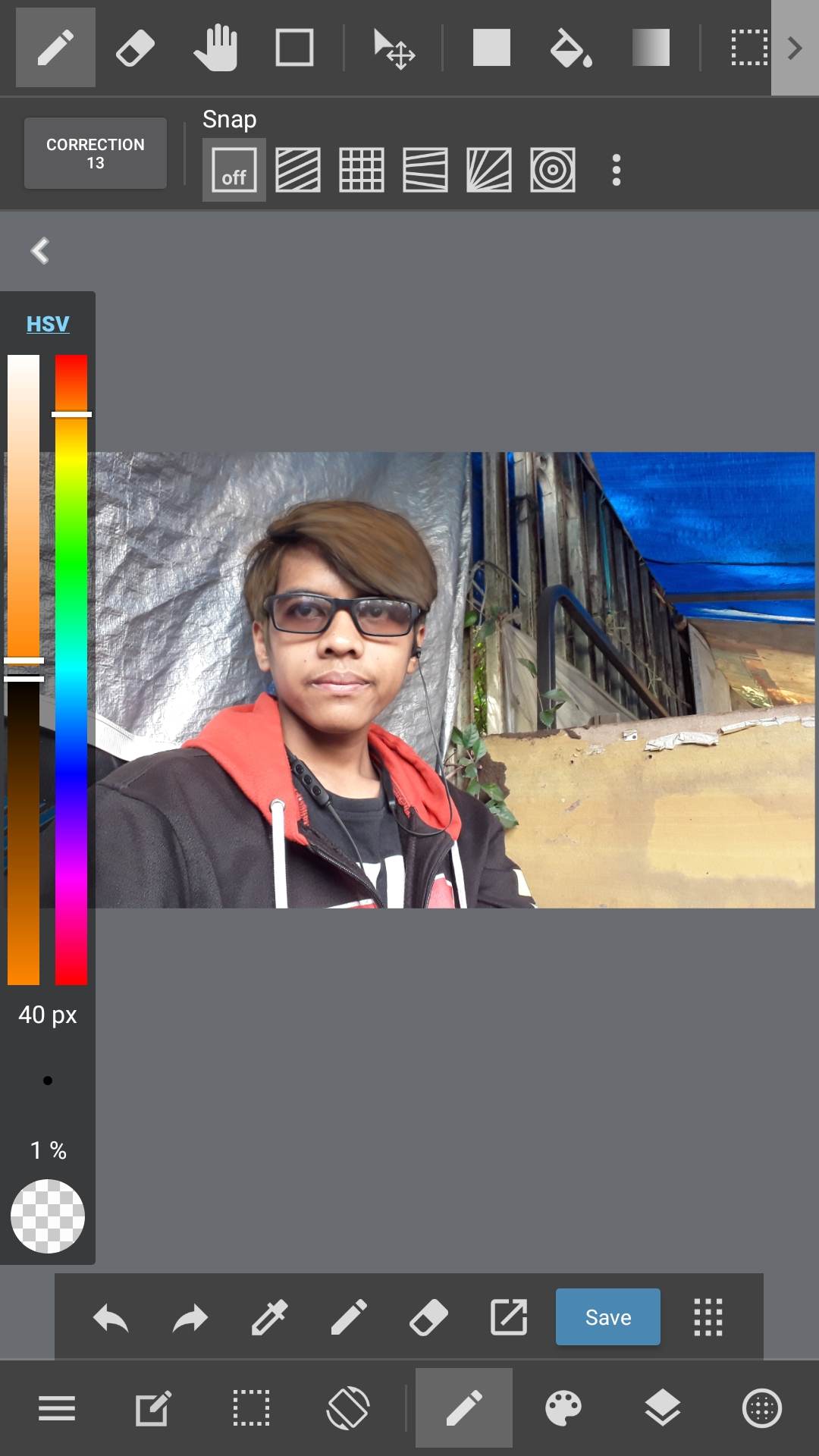
Pada tutorial kali ini saya akan mengedit foto menggunakan aplikasi medibang paint yang masih versi gratisnya ya hehe. Sobat bisa menginstal medibang paint terlebih dahulu di playstore atau bisa juga klik disini.

Sobat juga bisa menggunakan aplikasi yang berbeda, hanya saja jika diaplikasi yang lain mungkin terdapat perbedaan menu dan fitur.

Aplikasi yang bisa digunakan selain medibang paint antara lain autodesk, sketcbook, atau juga infinite design dan masih banyak lagi. Tapi jika menggunakan aplikasi yang lain jangan harap sama persis tools tools yang akan digunakan pada pembahasan kali ini ya, hehe.

Kalo tahapannya sih masih sama sama saja, namun saya tidak tahu brush dan sebagainya yang ada dimedibang paint apakah sama persis atau tidak.

Agar lebih detail, sobat bisa menyimak video tutorialnya. Hanya saja pada bagian akhir/finishing tidak terekam semua karena ada masalah teknis.

Tapi jangan khawatir saya akan membahas tuntas tahap finishingnya disini, ya walaupun tidak akan sedetail pada video. Disini saya hanya akan membahas point point pentingnya saja. Mungkin banyak yang masih bingung pada proses diatas karena judulnya saja speedpaint jadi saya terburu buru dalam pembuatannya + memakai effect kecepatan 8x. Ya walaupun terburu buru tapi masih saja 2 jam + yang tidak terekamnya baru bisa selesai :v.

Berikut merupakan cara mengedit foto wajah jadi kartun diandroid:

1. Pertama tama buat warna dasar, Jika sobat lebih suka menggunakan line art silahkan buat line art terlebih dahulu. Tapi jika sobat akan menghilangkannya nanti, mending gk usah dibuat  deh. Gunakan brush pen agar lebih mudah naikan corection dan setting brush sesuai keinginan atau kebutuhan. Untuk membuat warna dasar yang ujungnya tajam (seperti rambut, dsb centang pen presure size) atau bisa juga menggunakan pen sharp.

Bagi sobat yang bingung memilih warna sobat bisa coba pallet berikut.
Pallet untuk gambar kartun

Dibawah ini adalah warna dasar dari wajah

2. Buat lapisan bayangan, saran saya buat 2 atau lebih tingkatan bayangan. Dari tingkatan yang lebih terang ke yang paling gelap di area area tertentu biasanya di cekukan atau ditepi.

Untuk layer tergantung dari masing-masing. Jika sobat lebih suka membuat banyak layer seperti saya silahkan saja dan aktifkan fitur cliping jika diperlukan, tapi jika sobat hanya menggunakan 1 layer silahkan aktifkan protect alpha.

Brush yang digunakan bisa menggunakan pen dan watercolor (untuk bagian detail), airbrush (untuk mendekati setiap warna pada tepi) dan juga disini saya menggunakan fluffy watercolor 3

Disini pada layer shadow yang sama, saya juga membuat warna merah di sekitar pipi dan hidung(menggunakan watercolor) dan sangat sedikit pada seluruh area wajah kecuali pantulan cahaya seperti dagu (dengan fluffy watercolor 3).

Kemudian agar lebih detail buat shadow yang lebih gelap, seperti pada lubang hidung dan sebagainya. Setelah itu saya membuat bintik bintik merah disekitar hidung dan pipi menggunakan brush splatter brush.


Menggambar mata

Note: effect glow mata pada gambar diatas dibuat menggunakan brush airbrush dan juga blending layer dodge

 Merapihkan tiap layer, agar lebih enak dipandang. Seperti mendekatkan warna bayangan dengan warna dasar(dengan menggunakan airbrush atau watercolor)


Menambah detail pada pipi dan hidung. Layaknya seperti pada karakter game bully di ps2 
Untuk baju/badan langkahnya sama saja seperti diatas
Menggambar ulang mulut. Dibawah ini merupakan warna dasarnya
Dan dibawah ini adalah 2 lapisan bayangan pada mulut tersebut

Karena saya ingin membuat style dengan badan kecil dan kepala yang besar, saya mengecilkan badan dengan menu zoom in/out. Seperti pada gambar dibawah, dengan syrat semua warna badan(shadow/light) menyatu(merge) dan harus terpisah dengan layer yang lain(seperti wajah)
Atur sesuai selera kemudian klik set

3. Buat effect cahaya sesuai kebutuhan. Untuk cahaya pada foto diatas karena dirasa warna dasar sudah cukup bagi saya, jadi saya tidak banyak menambah effect cahaya lagi. Saya hanya menambahkan cahaya pada area tertentu, diantaranya pada mata menggunakan warna biru dengan blending dodge, dan satu lagi ada di tepi sebelah kanan dengan warna kuning.

Jika sobat ingin menambah effect cahaya lebih banyak lagi juga bisa, itu akan lebih bagus jika penempatanya tepat.


Jika sobat ingin menggambar rambut yang utuh, silahkan export terlebih dahulu ke gallery. Kemudian import kembali ke medibang paint dan buat ukuran lebih kecil dari sebelumnya. Terakhir gambarlah sesuai keinginan.

Itu saja artikel kali ini, agar lebih kumplit silahkan lihat juga video tutorialnya. Jika ada pertanyaan, kritik dan juga saran silahkan tinggalkan dikolom komentar. Jika ada banyak tutur kata atau penyampaian yang salah admin minta maaf sebesar besarnya. Sekian tutorial dari saya, sampai jumpa ;).

Friday, November 27, 2020

Cara edit foto membesarkan mata

Cara membuat wajah jadi lucu

Pernahkah sobat melihat sebuah foto chubby dengan mata yang besar? Layaknya seperti mata kucing atau mata bayi, foto kita juga dapat menyerupainya.

Sebenarnya membuat foto tersebut tidaklah sulit, dengan bantuan perangkat smartphone maupun pc itu sudah cukup. Sobat bisa menemukan banyak aplikasi edit foto memperbesar mata pada perangkat sobat.

Namun pada kesempatan kali ini, saya akan mengedit mata menjadi besar pada sebuah smartphone android. Aplikasi yang digunakan yaitu Picsay - Photo Editor yang masih versi gratis, jika sobat menggunakan Picsay Pro juga tidak berbeda langkah langkahnya.

Jika sobat belum menginstalnya silahkan instal terlebih dahulu, sobat bisa mengunjungi play store atau bisa juga klik disini.

Edit mata besar badan kecil di android - stylized art


Berikut merupakan langkah-langkahnya.

1. Masukan foto yang ingin sobat edit ke aplikasi Picsay. Untuk memasukannya klik 'Get a Picture' pada halaman utama picsay dan pilih foto kemudian atur resolusinya. Disini saya memilih resolusi normal 1920×1080 px.


2. Setelah itu sobat akan melihat menu menu yang terdapat di bagian bawah. Untuk picsay versi gratis terdapat 3 menu di bagian bawah, sedangkan untuk picsay versi pro saya belum tahu lebih lanjut. Masuklah ke menu 'Effect' kemudian pilih fitur 'Distort'.
3. Disini sobat bisa mengatur diameter distort tersebut dan juga bulge. Untuk bulge jika diatur >0 (+1 keatas) maka objek akan zoom membesar di sekitar area lingkaran tersebut, sedangkan jika diatur <0 atau (-1 kebawah) akan semakin mengecil/ zoom menjauh. 

Petama tama letakan lingkaran distort pada area mata (bisa sebelah kanan terlebih dahulu atau kiri), atur diameter sesuai keinginan dan juga bulge (+). Jika sudah, klik tanda centang (dipojok kanan atas) dan lakukan lagi pada salah satu mata yang lainnya.


4. Jika dirasa sudah cukup sobat bisa langsung mengekspornya ke gallery penyimpanan sobat. Namun disini saya ingin memperkecil area rahang bawah terlebih dahulu. Jika sobat ingin memperbasar area rahang bawah agar terlihat lebih chubby juga bisa. Itu hanya tergantung selera masing masing.

Langkahnya tidak jauh berbeda dengan langkah sebelumnya. Atur distort kemudian tutup salah satu area rahang dengan diameter distort klik tanda centang, lakukan pada rahang sebelahnya.


5. Sobat juga bisa membuat kepala sobat agar terlihat lebih besar dan sebaliknya membuat badan menjadi lebih kecil. Untuk kepala disarankan agar tidak mengatur bulge terlalu tinggi, agar tidak terlihat mirip effect yg sering dipakai jadi alien :v.


6. Langkah terakhir sobat bisa langsung menyimpannya ke gallery. Pilih menu 'Export' -> 'Save picture to album' dan selesai.


Sampai disini sobat sudah bisa mengedit foto agar terlihat lebih lucu dan imut ya walaupun memang tidak akan selucu bayi jika kita sudah dewasa, apalagi kalo sudah jerawatan atau keriputan :v. 

Namun jika sobat ingin membuatnya lebih lucu lagi sobat bisa desain kembali menjadi kartun seperti vector atau smudge. Saya juga menyebutnya gaya stylized art, Klik disini untuk mengetahui tutorialnya. Dibawah ini merupakan hasil dari tutorial tersebut.

Mengubah foto menjadi stylized art - karikatur

Itu saja yang dapat saya sampaikan, jika ada penyampaian atau tutur kata yang salah, admin meminta maaf sebesar besarnya. Silahkan tinggalkan dikolom komentar jika ada kendala tersebut, dan juga saran jika memang ada. Sampai jumpa.

Cara edit warna rambut di android

Setiap orang memang punya seleranya masing masing, ada yang senang rambutnya diwarnai ada juga yang nggak. 

Alasannya beragam seperti ada yang mewarnai karena suka pada warna tertentu, ingin terlihat kece dan lain sebagainya.

Kebetulan saya sendiri belum pernah mewarnai rambut saya, sebab ya takut dimarahi ortu :v. Namun kali ini berbeda, saya mencoba mewarnai rambut saya tanpa takut dimarahi ortu. 

Bagaimana caranya? Yaitu dengan mengedit foto.  Kita dapat mewarnai rambut sesuka hati, dengan begitu kita bisa eksis membagikan foto yang sebenarnya bohongan :v tanpa ikut terbawa kedunia nyata.

Style warna rambut

Teknik edit ini juga bisa digunakan sebagai simulasi mengetes sebelum mengubah penampilan di dunia nyata. 

Perlu diketahui warna yang terlihat pada layar monitor mungkin tetap tidak akan semirip di dunia nyata nya. 

Karena layar yang terlihat pada android sobat berjenis RGB sedangkan warna yang akan digunakan pada rambut berjenis CMYK. Biasanya jenis warna CMYK di dunia percetakan digital lebih gelap dari jenis warna RGB di monitor.

Sekarang ini sudah banyak cara untuk mengedit, kita dapat menemukan berbagai macam aplikasi untuk keperluan desain grafis di komputer maupun di android.

Pada kesempatan kali ini saya akan memberikan langkah mengedit warna rambut lewat android, saya menggunakan aplikasi bernama Medibang Paint. Aplikasi ini bisa sobat instal di Play store, ataupun jika sobat ingin menggunakan aplikasi serupa juga bisa. Contohnya autodesk, sketchbook dan lain sebagainya.

Sebenarnya ada banyak juga aplikasi edit warna rambut otomatis dengan effect. Tetapi karena saya sudah terbiasa dengan aplikasi medibang paint jadi saya membuatnya secara manual dengan brush. Mungkin kedepannya saya akan mencoba menggunakan aplikasi lain.

Berikut merupakan proses editing warna rambut di android menggunakan medibang paint.

Masukan foto yang akan diedit, kemudian gunakan airbrush, pilih warna sesuai keinginan sobat dan atur opacitynya. Saran saya pilih warna di sekitar area tengah saja. Berikut langkahnya.


Pada lapisan kedua, pilih warna yang sedikit lebih terang agar terlihat seperti effect cahaya. Agar effect cahaya lebih didapat, sobat bisa memainkan blending layer. Di akhir saya akan menunjukannya

Gunakan brush watercolor (dengan settingan centang pen presure size) atur size, opacity dan naikan correction.
Pada lapisan ketiga sobat bisa memilih warna lain yang sobat mau, disini saya memilih warna putih.
Jika ingin menambahkan warna lagi, sobat bisa menambah layer seperti langkah sebelumnya dan begitu seterusnya.
Jika dirasa warna terlalu nempel, sobat bisa mengurangi opacity setiap layer
Ini adalah layer yang diabuat. Layer 5 sebenarnya hanya merapihkan saja, jadi abaikan saja itu. Disini saya mengatur blending layer ke 3 menjadi dodge
Layer ke 4 saya atur ke blending add. Dibawah ini merupakan hasil akhirnya

Sampai disini sobat sudah bisa mengubah warna rambut dengan apk medibang paint, silahkan praktekan ;). Mungkin pada artikel selanjutnya saya juga akan mencobanya diaplikasi yang lain seperti mengubah warna rambut di picsay pro, autodesk dan sebagainya.

Jika sobat punya pertanyaan atau kritik dan juga saran sobat bisa tinggalkan dikolom komentar ya. Kurang lebihnya admin minta maaf, sampai jumpa.

Wednesday, November 25, 2020

Pengenalan warna CMYK dan RGB dalam desain grafis

Warna percetakan

Pernahkah sobat mencetak sebuah gambar digital dari komputer? Bagaimana hasilnya,apakah memuaskan? Atau malah gambar yang telah dicetak menjadi gelap warnanya?

Jika sobat mengalaminya tidak perlu marah pada mesin cetak atau jasa percetakannya juga ya, karena kebanyakan permasalahan yang sering terjadi salah satunya terletak pada warna. Sebenarnya warna yang kita lihat pada layar monitor dan pada media yang telah dicetak oleh printer memiliki jenis yang berbeda.

Ada 2 jenis warna yang umum dalam dunia desain grafis, diantaranya yaitu CMYK dan RGB. Masing masing memiliki kombinasi unsur warna yang berbeda loh. 

Mengatasi warna cetak yang tidak akurat


Pengertian warna RGB dan CMYK

RGB

Primer additive - RGB


Warna ini terdapat dalam bentuk digital, lebih tepatnya warna output dari monitor seperti komputer, handphone, scanner bahkan televisi menggunakan jenis warna ini.

Monitor tersebut di susun oleh kotak kotak pixel yang sangat kecil, sehingga memungkinkan jika 1px hanya bisa dilihat sekian x zoom oleh bantuan microscope.

Susunan ribuan atau mungkin jutaan pixel yang saling berdekatan dengan perpaduan warnanya itulah yang bisa menghasilkan output dengan jelas dimata kita contohnya seperti layar sobat ketika membaca tulisan digital ini.

Seperti namanya RGB atau kepanjangannya RED, GREEN, dan BLUE hanya memadukan 3 komponen warna saja. Setiap px memiliki 1 komponen warna dari RGB dan juga takarannya masing masing. Karena sangat kecil mata telanjang tidak bisa melihat warna aslinya melainkan warna yang tercipta dari gabungan tiap px yang berdekatan dengan jumlah mungkin jutaan.

warna putih dari susunan pixels pada layar monitor

Mengapa monitor menggunakan warna RGB dan bukan CMYK?

RGB adalah warna primer additif atau warna yang berasal dari cahaya dan disebut spectrum, karena media-nya yang menggabungkan pancaran cahaya untuk menciptakan nuansa warna menggunakan sistem warna RGB. 

Berikut merupakan beberapa kombinasi yang akan dihasilkan dari warna rgb.

- Campuran Red + Green  akan menghasilkan warna Yellow/orange

- Campuran Green + Blue akan menghasilkan warna Cyan

- Campuran Blue + Red akan menghasilkan warna Purple and magenta

- Campuran Red + Green + Blue menghasilkan White

CMYK

Tinta warna - CMYK


CMYK atau sering disebut juga warna proses atau 4 warna, warna ini yang umum digunakan dalam percetakan. CYAN, MAGENTA, YELLOW, BLACK disingkat CMYK, dengan menggabungkan 4 warna tersebut dapat menciptakan warna yang belum ada.

CMYK merupakan warna primer subtraktif atau warna primer pantulan cahaya. Disebut demikian karena media yang digunakan memanfaatkan pantulan cahaya untuk menghasilkan nuansa warna menggunakan sistem campuran warna subtraktif. Dengan kata lain CMYK membutuhkan cahaya eksternal baik dari matahari, lampu dsb untuk dipantulkannya.

CMYK memiliki prinsip dimana semua benda mengandung pigmen yang dapat memantulkan cahaya atau menyerapnya. Media yang memantulkan cahaya yang umum dalam dunia percetakan misalnya kertas HVS, banner dan sebagainya.

erikut beberapa warna kombinasi CMYK yang dapat tercipta dengan takaran seimbang:

-Magenta + Yellow akan menghasilkan Red

-Yellow + Cyan akan menghasilkan green

-Cyan + Magenta akan menghasilkan blue

-Menggabungkan 3 warna sekaligus Magenta + Yellow + Cyan akan menghasilkan black

Sehingga susunan itulah yang akan menghasilkan perbedaan warna digital dan warna yang telah dicetak.

Perbedaan CMYK dan RGB:

  • RGB umumnya terdapat pada warna digital yang memancarkan sumber cahaya seperti monitor, sedangkan CMYK umumnya terdapat pada bagian percetakan seperti banner.
  • Jika ketiga warna RGB digabungkan dengan takaran seimbang, maka akan menghasilkan warna putih. Sedangkan jika ketiga warna CMY digabungkan dengan seimbang akan menghasilkan key yaitu warna hitam.

Selain itu teknik warna pada mesin cetak juga dapat mempengaruhi tahap finisnhing loh. Teknik mencetak sendiri dibagi menjadi 2 antara lain cetak offsite(offsite printing) dan juga cetak digital offsite(digital printing).

Printer

Untuk mengubah softfile ke hardfile maka teknik yang digunakan yaitu digital printing. Seperti namanya teknik ini digunakan untuk mencetak sebuah file digital ke sebuah media, digital printing memiliki keunggulan yaitu dapat mencetak dengan cara yang lebih cepat dan simple.

Macam macam tinta yang digunakan pada digital printing juga akan menimbulkan reaksi berbeda pada kertas. Kekurangan yang dimiliki digital printing adalah jika pencetakan dalam skala yang besar terkadang akan membuat warna yang dihasilkan kurang konsisten.

Bagaimana cara mengatasi perubahan warna pada desain yang telah dicetak? 

Jika konversi file dari RGB ke CMYK tidak dilakukan sebelum pencetakan maka sobat mungkin akan melihat perbedaannya setelah dicetak sehingga mubazir jika di buang begitu saja.

Dibawah ini adalah langkah mengkonversi warna dari RGB ke CMYK sebelum dicetak. Saya juga tidak tahu pasti cara kerjanya, tapi apa salahnya jika dicoba? Pada tutorial kali ini saya akan mencontohkan lewat adobe photshop. Berikutlangkah langkahnya:

1. Stelah sobat memasuki aplikasi, Klik menu image di pojok kiri atas > pilih 'Mode '-> 'CMYK color'

2.kemudian akan muncul sebuah pop up, pilih 'Don't rasterize'

3. Seteleh itu akan muncul pop up kembali, pilih 'Don't merge'

4. Terakhir klik 'OK'

Kesimpulan: Perubahan warna dari RGB ke CMYK akan mempengaruhi desain sobat. RGB dan CMYK sama sama merupakan warna primer tetapi memiliki keunikan masing masing. Selain itu jenis tinta yang digunakan pada mesin cetak juga dapat memberikan reaksi tersendiri.

Jika ada salah dalam tutur kata atau dalam penyampaian diatas, admin mohon maaf sebesar besarnya. Silahkan berikan kritik dan juga saran pada kolom komentar dibawh ya, agar saya dapat memperbaikinya sekaligus bisa saling sharing ;).

Thursday, August 6, 2020

Prinsip prinsip tata letak dalam desain grafis

Desain berperan sangat penting dalam menarik perhatian orang lain, karena desain yang indah dapat memanjakan mata orang lain bahkan dapat meningkatkan karisma terhadap diri designernya itu sendiri.

Sebaliknya orang yang asal asalan tanpa menghiraukan tata letaknya dapat berakibat buruk pada desainnya itu sendiri juga orang yang melihatnya cenderung kurang tertarik dan membuat desain sobat kurang optimal.

Tanpa memerhatikan susunan desain yang mantap desain akan terlihat acak acakan oleh sebagian orang yang mengerti tentang desain.

Oleh karena itu, ada baiknya sebelum sobat mendesain sobat memerhatikan tata letaknya terlebih dahulu.

Walaupun saya yakin jika sobat menerapkannya sobat tetap tidak akan mendapatkan hasil yang sempurna, karena kesempurnaan hanyalah milik allah ;-), tetapi setidaknya sobat puas dengan mengoptimalkan desain itu sendiri.

Lalu apa saja yang harus diperhatikan untuk susunan tata letak atau layout desain grafis? Sebelumnya saya juga sudah membuat artikel tentang Unsur unsur tata letak dalam desain grafis sobat bisa membacanya setelah ataupun sebelum ini.

Untuk artikel kali ini seperti pada judul diatas saya akan membahas tentang prinsip prinsip tata letak. Jadi yang belum mengetahui unsur unsur tata letak, sobat bisa membacanya Disini.

Berikut ada beberapa prinsip tata letak.
Belajar design 7 prinsip dasar tata letak - Pixabay.com


Proporsi (Proportion)
Proporsi juga memiliki arti sebanding, seimbang atau berimbang. Maksudnya disini yaitu perbandingan dari suatu desain baik itu antara ukuran bidang, ukuran objek ataupun bagian bagian lainnya.

Perbandingan yang tepat atau seimbang dalam suatu desain akan membuat suatu bagian enak dipandang, tidak akan terlihat terlalu ramai ataupun terlihat bertabrakan antara objek satu dengan objek atau bagian lainnya.

Misalnya dalam membuat desain sebuah karakter manusia, karakter yang dibuat haruslah memiliki proporsi yang tepat lebih baik lagi yang ideal. Contohnya yaitu menempatkan ukuran tangan badan, bahu dan bagian lainnya layaknya proporsi manusia pada kenyataan (stature).

Terkadang saya melihat orang membuat bagian yang asal asalan melebihi manusia pada kenyataannya seperti membuat kaki yang sangat panjang ataupun bagian lainnya. Sebenarnya manusia pada kenyataan memang beragam jenisnya, dimana bisa memiliki bahu yg lebih lebar ataupun sejenisnya.

Walaupun demikian jika proporsi desain terlalu berlebihan seperti proporsi tidak masuk diakal akan dapat membuat desain sobat kurang menarik, bahkan bisa terlihat aneh.
Irama (Rhytm)
Irama atau gerakan berturut-turut secara teratur maksudnya adalah bagian suatu unsur desain yang diulang ulang. Misalnya desain dengan unsur garis lengkung yang terurut dan diulang serta alunan warna yang berbeda beda.

Objek tersebut merupakan sebuah pelangi, semua orang sudah tahu bahwa pelangi merupakan suatu hal yang indah.
Keseimbangan (Balance)
Keadaan seimbang merupakan suatu keadaan ketika satu unsur didalam desain tidak saling bertabrakan sehingga membuat suatu bagian tidak kehilangan fungsinya.

Didalam desain keseimbangan dalam hal ukuran, kegelapan atau keringanan dan ketebalan baris menjadi kuncinya. Ada dua jenis keseimbangan, diantaranya:
-keseimbangan simetris, yaitu keseimbangan bersifat formal, fungsinya hampir sama seperti cermin ataupun mirror.
-keseimbangan asimetris (informal balance), komposisi yang terasa seimbang namun dengn pengaturan berbeda
Kesatuan (Unity)
Kesatuan merupakan salah satu prinsip dimana dengan adanya prinsip ini suatu desain ditekankan untuk saling menyatu hingga membuat sebuah maksud tertentu. Tanpa memerhatikan prinsip ini suatu desain bisa saja akan terlihat kacau dan tidak memiliki sebuah makna.
Harmony (Keselarasan)
Harmony memiliki arti keselarasan atau keserasian. Maksudnya suatu unsur desain tidak saling bertolak belakang tetapi memiliki kedekatan bentuk, warna ataupun unsur lainnya sehingga terlihat serasi dan enak untuk dipandang.
Kontras (Contrast)
Memperlihatkan perbandingan yang nyata apabila diperbandingkan. Contohnya ketika menggambar suatu objek kubus dan bayangannya.
Penekanan
Prinsip ini dilakukan untuk membuat orang yang melihat desain kita langsung tertuju/terfokuskan. Dengan kata lain objek yang kita buat harus memiliki sifat yang timbul agar mendapatkan perhatian pertama dari orang lain.

Saturday, February 9, 2019

Cara membuat watermark diandroid dengan PixelLab

Watermark dibutuhkan untuk menyipsikannya di sebuah foto,agar foto tersebut menandakan karya dari siapa. Selain itu wm juga bisa mencirikan asal foto walaupun foto tersebut sudah di simpan dan di upload oleh orang lain.

Dalam membuat sebuah watermark,kita harus memiliki ciri khas yang bagus. Anda bisa menggunakan indisial atau juga nama panggilan agar orang lain cepat tahu pembuatnya. Buatlah logo seunik mungkin yang menyertainya.

Baiklah bagi kalian yang ingin membuat watermark diandroid,kali ini saya akan memberikan tutorialnya. Sebelum melanjutkan silahkan instal dulu aplikasi bernama PixelLab ini anda bisa menginstalnya di playstore. Jika sudah,silahkan anda bisa simak langkah langkah dibawah ini. Ini hanyalah contoh penggunaan PixelLab untuk membuat WM jdi silahkan berkreasi seunik mungkin.

Tutorial membuat nama watermark di android

Masuk aplikasi pixellab,inilah tampilan pertama. Saya akan membuat watermark sesuai nama pangilan saya,jadi silahkan pikirkan terlebih dahulu dan buatlah seunik mungkin. Anda tidak diharuskan membuatnya semirip mungkin.

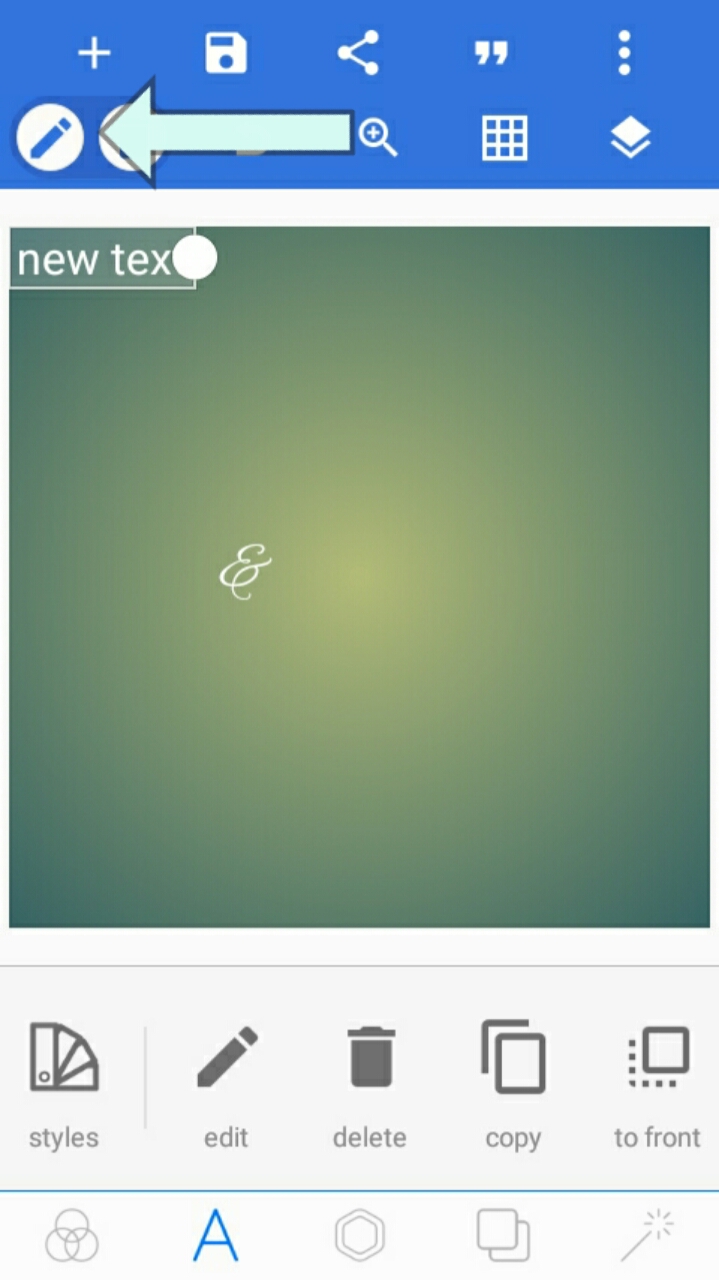
Untuk menyisipkan nama klik pencil seperti gambar dibawah


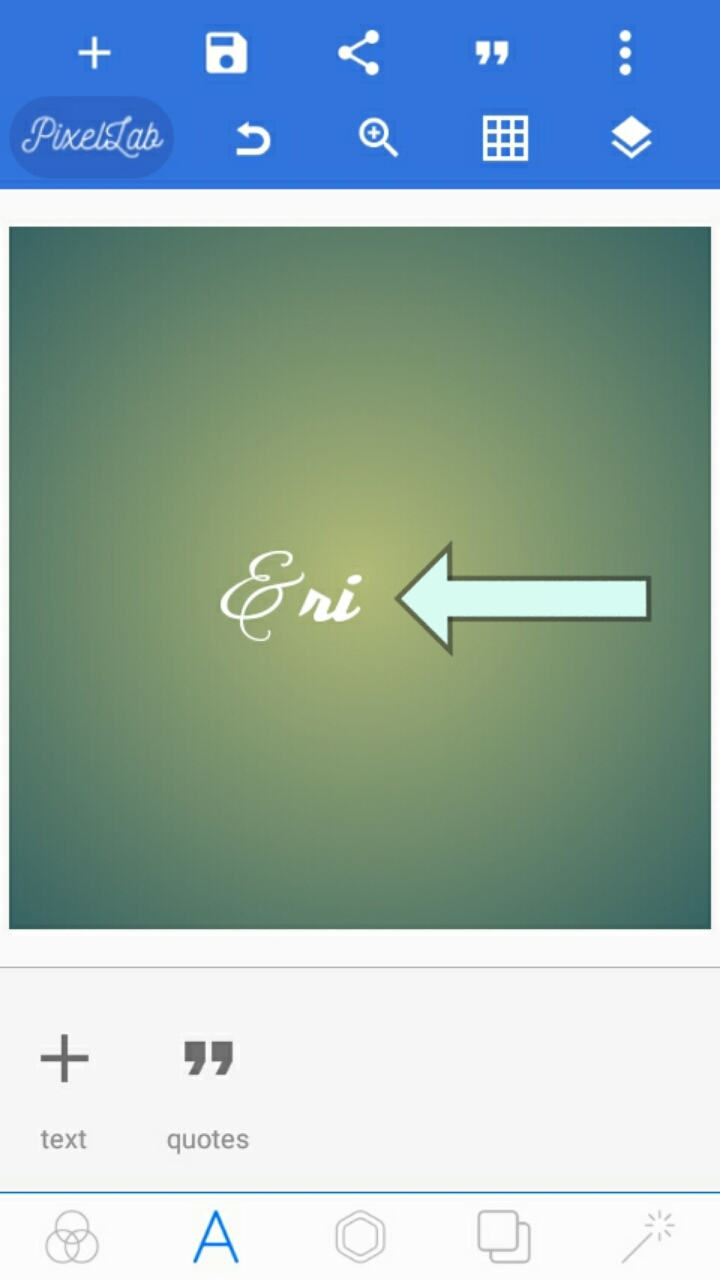
 Ketik nama dan pilih "font" untik menentukan gaya huruf
 Pilih yang menurut anda bagus, jika menurut anda kurang anda bisa juga menambah font dengan mendownloadnya melalui dafont.com
 Klik kembali tanda "+" untuk menambah text yang berbeda layer
 Pilih "Text"
 Klik ikon pencil dan ketikan nama yg ingin anda tulis
 Atur kembali gaya huruf anda
 Jika anda mengalami masalah seperti dibawh,sebagian huruf terpotong silahkan tambahkan space di akhir kata
 Contoh
 Maka akan jadi seperti dibawah ini
 Pilih seperti petunjuk dibawah ini untuk mengatur penempatan yang rata
 Klik layer dan centang ikon mata agar gambar tidak terlihat
 Pilih shape untuk membuat bentuk... silahkan kreasikan seunik mungkin,karena ini hanyalah contoh
 Pilih bentuk dan atur opacity,color juga garis sampingnya
 Disini saya akan mencoba menghilangkan sebagian lingkaran. Simak baik-baik langkahnya
 Buat shape ubah warna berlawanan,mau hitam atau apapun yang penting tidak memilih warna yang serupa dengan yang lain. Pilih tanda centang

 Kemudian pilih layer,dan satukan gambar dengan cara mencetangnya sperti dibawah
 Hasilnya seperti ini
 Klik objeknya,kemudian cari dan pilih eraser color
 Ikuti contoh dibawah untuk menghilangkan kotak
 Pilih warna yang ingin dihilangkan
 Hasilnya seperti ini klik centang
 Pilih kembali layer untuk mengembalikan objek pertama yang dihilangkan
 Pilih petunjuk dibawah ini untuk mempermudah meletakan watermark
 Atur tata letaknya
 Saya akan menambahkan sebuah garis lagi. Pilih shape,dan silahkan kreasikan kembali
 Atur letaknya jika kurang,pilih kloning seperti gambar dibawah. Untuk menghasilkan bentuk yang serupa
 Atur kembali
 Jika ingin menghilangkan garis lebih seperti gambar diatas, anda bisa menggunakan eraser atau juga menu bazier seperti gambar dibawah
 Inilah hasilnya
 Untuk mengatur background pilih petunjuk dibawah. Menu itu berfungsi banyak untuk background

 Klik layer untuk menyatukan semua objek
 Atur kembali tata letaknya
 Pilih gambar segi empat diatas untuk menyimpan kreasi anda.

Save as project untuk menyimpan sementara jika ingin di edit kembali. Juga untuk menyisipkan watermark ke foto nanti

Save as image untuk menyimpan ke gallery

Itulah tutorial singkat dari saya. Buatlah WM yang lebih bagus dan unik. Silahkan tinggalkan komentar dibawah yh.