Showing posts with label Tutorial. Show all posts

Saturday, July 11, 2020

Cara memperkecil file .psd di android / pc


File extension - how to convert and compress photo size

File atau image berformat .psd merupakan file khusus dari sebuah software ternama yaitu adobe photoshop. format .PSD sendiri memiliki singakatan / kepanjangannya yaitu PHOTOSHOP DOCUMENT.

Pada artikel kali ini saya akan membahas sedikit tutorial yang mungkin bisa bermanfaat untuk sobat yang sedang membaca tulisan ini. 

Mungkin disini sobat semua sudah bisa membuat gambar berformat .psd dengan menggunakan laptop/komputer sobat, tetapi beberapa orang mungkin sedang mencari cara inisiatif sederhana membuat file .psd dengan menggunakan android.

Jika sobat salah satu diantaranya, sobat beruntung sobat kini sedang berada pada artikel yang tepat. Sesuai judul yang sudah sobat baca diatas, kali ini saya akan membuat sebuah file berformat .psd yang akan saya tunjukan melalui jejak rekam android saya sendiri hehe.

Disini saya tidak menggunakan aplikasi adobe photoshop yang sudah tersedia di versi mobile (psx, ps fix)karena saya sudah mencari dan tidak menemukan format .psd pada saat menyimpan foto tersebut.

Jika sobat tau caranya pada 2aplikasi saya sebutkan tadi sobat bisa berkomentar dibawah yah, mohon dimaafkan jika saya memang salah.

Pada tutorial berikut ini saya akan mempraktikan cara memperkecil ukuran .psd(compres photo size) mengubah ke .psd(convert to .psd) atau membuat file img .psd secara langsung.

Cara ini sebenarnya juga bisa dilakukan oleh komputer/laptop (tanpa apk adobe photoshop) caranya tidak beda jauh dengan yang saya praktikan ini. Ok langsung saja kita bahas.

Cara mengubah file ke format .psd di android

Convert file .psd online

Jika sobat hanya memiliki file .jpg dan ingin mengubahnya ke .psd sobat bisa menggunakan situs convert online, yang bisa sobat gunakan melalui android.

Disini saya menggunakan anyconv.com, sobat bisa mengunjunginya disini. Situs ini menyediakan convert online yang lengkap, sobat bisa memilih 'jpg to psd'.

Untuk langkah langkahnya cukup mudah, tambahkan foto berformat jpg kemudian klik 'unduh .psd' seperti pada contoh diatas.
ukuran convert file
Karena setinganya otomatis maka hasil dari mengubah file .jpg ke .psd disitus ini sangatlah besar, sebenarnya bila sobat melewati langkah ini dan langsung ke langkah kedua bisa saja. Karena di langkah ke 2 bisa juga mengkonversi dari file jpg ke psd.

Tetapi saya disini melakukan langkah ini karena saya ingin mengubah .psd to .psd dan memperlihatkan perubahan yang cukup jauh, jadi perhatikan kembali langkah dibawah ini.

Kompres file .psd menjadi kecil di android

Resize photo size with photopea
Compres size photo merupakan sebuah cara untuk menurunkan ukuran dari suatu file photo. Untuk mengurangi ukuran file .psd sebelumnya, disini saya akan melakukannya di android tanpa aplikasi photoshop. Pada gambar diatas merupakan perubahan dari ukuran yang belum di kompres dan sesudah.
Pertama-tama masuk ke situs photopea.com, atau sobat juga bisa mengunginya melalui link ini. Situs ini merupakan situs edit foto online layaknya seperti photoshop karena dapat menyimpan file dengan extensi .psd.

Kemudian untuk mulai mengedit / kompres foto masukan foto seperti pada gambar diatas sebelah kiri, masukan file psd tadi yang akan dikompres.

Sebenarnya seperti yang sudah saya sebutkan tadi pada langkah pertama, disini sobat juga bisa mengconvert file dari jpg ke psd, jpg ke jpg, dan jpg ke png.

Untuk mengkompres file psd ikuti langkah dibawah, untuk convert sobat bisa memilih format jpg/png/psd nanti pada saat akan disimipan ke gallery.
Cara untuk memperkecil ukuran dari gambar psd sangatlah mudah. Setelah foto berformat .psd dimasukan, kemudian perkecil dimensi dari foro tersebut, ikuti langkah diatas.

Pada gambar diatas (tengah) untuk mempermudah memperkecil gambar, usap dari kanan kekiri dengan catatan tidak melebihi tanda garis biru diatas. Perkecil dimensi gambar sampai menurut sobat cocok, dengan cara seperti itu perbandingan dimensi dari gambar tidak akan berubah 1.74:1. Dan kualitas juga tetap terjaga.

Biarkan pengaturan lainnya, jika sobat juga tidak mengusap seperti pada cara diatas juga bisa kok, hanya saja jika sobat langsung mengetikan pada kolom ukurannya mungkin akan sulit menentukan perbandingannya.
Simpan gambar seperti pada gamabar diatas.

Sampai disini dulu sedikit tutorial dari saya, semoga bermanfaat. Jika ada krisar silahkan tinggalkan komentar, see ya ;)

Sunday, February 10, 2019

Cara menambah font di aplikasi Picsay Pro android

Kali ini saya akan membahas lagi tentang cara menambah font di aplikasi picsay pro android. Setelah sebelumnya saya memberikan tutorial untuk menambah font pada PixelLab. Rasanya tidak asyik klo saya tidak membahas yang satu ini juga.

Picsay pro merupakan aplikasi yang digunakan untuk mengedit. Mungkin para editor di android sudah banyak yang tahu mengenai aplikasi ini. Terlebih aplikasi ini masuk dalam #2 lagi tren di play store.

Jadi,tunggu apa lagi nih editor yang belum instal apliksi satu ini? Sudah banyak para editor mengeluarkan karyanya menggunakan ini. Bahkan banyak anak meme yang menggunakan aplikasi ini untuk membuat karyanya.

Terlebih karna aplikasi ini sudah disediakan font-font keren tentunya. anda juga bisa menambah variasi teks lagi jika dirasa tidak ada yang cocok. Nah kali ini saya akan membahas tutorial cara menambah font di aplikasi picsay pro ini nih.

Bagi para pemula mungkin masih bingung cara menambahkannya,jangan khawatir ikuti terus tutorial kali ini.

Sebelum melanjutkan hal yang pertama adalah mendownload fontnya terlebih dahulu,serta mengekstraknya. Karna saya sudah bahas tutorial ini sebelelumnya, silahkan langsung
> klik disini < untuk yang belum mengetahui caranya.

Jika sudah mengerti kita bisa melanjutkan tutorial memakai fontnya.

Cara memakai font baru di aplikasi picsay pro

Langkah petama masuk ke aplikasi picsay pro
 Pilih "Title"
 Masukan teks yang anda inginkan
 Kemudian klik teks
 Untuk mengganti variasi hurup,pilih "font"
 Kemudian pilih "more fonts"
 Disini font akan langsung terinstal sesudah mengekstraknya. Cari berdasarkan awalan kata
 Jika anda ingin mengganti warna klik kembali teks
 disana anda akan menemukan banyak opsi. Pilih sesuai keinginan , dalam contoh saya akan mengganti warna. Pilih "Fill color"
 Sesuaikan
 Hasil...untuk pengaturan atau menuju opsi lagi klik pada tengah teks sebelum mencetang tanda ceklis yh.

Saturday, February 9, 2019

Cara membuat watermark diandroid dengan PixelLab

Watermark dibutuhkan untuk menyipsikannya di sebuah foto,agar foto tersebut menandakan karya dari siapa. Selain itu wm juga bisa mencirikan asal foto walaupun foto tersebut sudah di simpan dan di upload oleh orang lain.

Dalam membuat sebuah watermark,kita harus memiliki ciri khas yang bagus. Anda bisa menggunakan indisial atau juga nama panggilan agar orang lain cepat tahu pembuatnya. Buatlah logo seunik mungkin yang menyertainya.

Baiklah bagi kalian yang ingin membuat watermark diandroid,kali ini saya akan memberikan tutorialnya. Sebelum melanjutkan silahkan instal dulu aplikasi bernama PixelLab ini anda bisa menginstalnya di playstore. Jika sudah,silahkan anda bisa simak langkah langkah dibawah ini. Ini hanyalah contoh penggunaan PixelLab untuk membuat WM jdi silahkan berkreasi seunik mungkin.

Tutorial membuat nama watermark di android

Masuk aplikasi pixellab,inilah tampilan pertama. Saya akan membuat watermark sesuai nama pangilan saya,jadi silahkan pikirkan terlebih dahulu dan buatlah seunik mungkin. Anda tidak diharuskan membuatnya semirip mungkin.

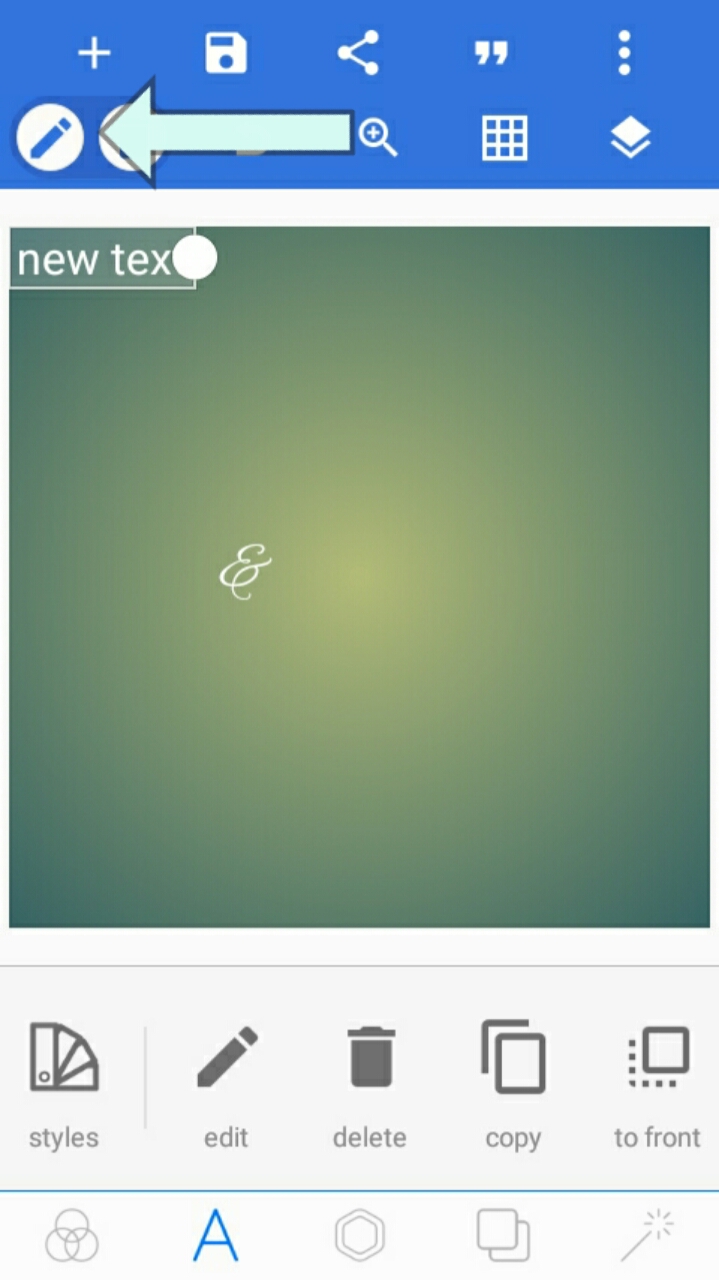
Untuk menyisipkan nama klik pencil seperti gambar dibawah


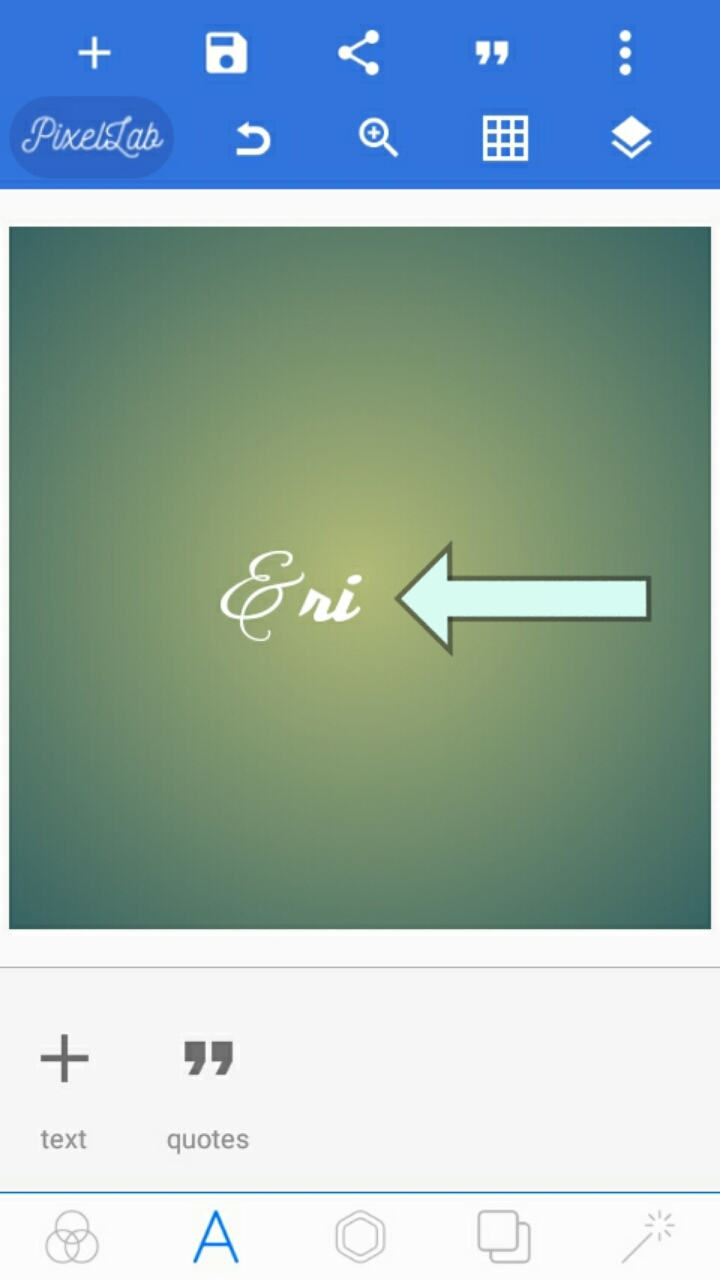
 Ketik nama dan pilih "font" untik menentukan gaya huruf
 Pilih yang menurut anda bagus, jika menurut anda kurang anda bisa juga menambah font dengan mendownloadnya melalui dafont.com
 Klik kembali tanda "+" untuk menambah text yang berbeda layer
 Pilih "Text"
 Klik ikon pencil dan ketikan nama yg ingin anda tulis
 Atur kembali gaya huruf anda
 Jika anda mengalami masalah seperti dibawh,sebagian huruf terpotong silahkan tambahkan space di akhir kata
 Contoh
 Maka akan jadi seperti dibawah ini
 Pilih seperti petunjuk dibawah ini untuk mengatur penempatan yang rata
 Klik layer dan centang ikon mata agar gambar tidak terlihat
 Pilih shape untuk membuat bentuk... silahkan kreasikan seunik mungkin,karena ini hanyalah contoh
 Pilih bentuk dan atur opacity,color juga garis sampingnya
 Disini saya akan mencoba menghilangkan sebagian lingkaran. Simak baik-baik langkahnya
 Buat shape ubah warna berlawanan,mau hitam atau apapun yang penting tidak memilih warna yang serupa dengan yang lain. Pilih tanda centang

 Kemudian pilih layer,dan satukan gambar dengan cara mencetangnya sperti dibawah
 Hasilnya seperti ini
 Klik objeknya,kemudian cari dan pilih eraser color
 Ikuti contoh dibawah untuk menghilangkan kotak
 Pilih warna yang ingin dihilangkan
 Hasilnya seperti ini klik centang
 Pilih kembali layer untuk mengembalikan objek pertama yang dihilangkan
 Pilih petunjuk dibawah ini untuk mempermudah meletakan watermark
 Atur tata letaknya
 Saya akan menambahkan sebuah garis lagi. Pilih shape,dan silahkan kreasikan kembali
 Atur letaknya jika kurang,pilih kloning seperti gambar dibawah. Untuk menghasilkan bentuk yang serupa
 Atur kembali
 Jika ingin menghilangkan garis lebih seperti gambar diatas, anda bisa menggunakan eraser atau juga menu bazier seperti gambar dibawah
 Inilah hasilnya
 Untuk mengatur background pilih petunjuk dibawah. Menu itu berfungsi banyak untuk background

 Klik layer untuk menyatukan semua objek
 Atur kembali tata letaknya
 Pilih gambar segi empat diatas untuk menyimpan kreasi anda.

Save as project untuk menyimpan sementara jika ingin di edit kembali. Juga untuk menyisipkan watermark ke foto nanti

Save as image untuk menyimpan ke gallery

Itulah tutorial singkat dari saya. Buatlah WM yang lebih bagus dan unik. Silahkan tinggalkan komentar dibawah yh.