Friday, August 7, 2020

Cara mengganti tema whatsapp asli di android

Whatsapp atau orang orang memanggilnya WA merupakan aplikasi komunikasi yang awalnya dibuat oleh jan koum dan brian action. Saat ini whatsapp merupakan salah satu software yang paling banyak diinstal yakni mencapai 5 M+ unduhan untuk saat ini, juga paling populer di playstore mengalahkan telegram.

Pengembangnya, whatsapp inc terus mengupgrade  software tersebut hingga lebih fungsional. Seperti dapat melakukan panggilan grup hingga 8 orang secara langsung.

Selain itu fitur baru lainnya yang sangat saya sukai juga sudah tersedia, fitur ini berfungsi untuk lebih memanjakan mata agar tidak terlalu bosan dengan tampilan yang begitu saja. Yakni fitur penambahan background/tema chat.

Biasanya dulu untuk mengubah tampilan backgroundnya kebanyakan orang memakai aplikasi pihak ketiga ataupun whatsapp mod. Pada saat itu saya kira itu merupakan whatsapp original dari whatsapp inc, ternyata setelah dicari ternyata sayapun tidak menemukannya di whatsapp original.

Kemudian saya mencari diinternet caranya, dan yang ketemu hanyalah itu itu saja, yakni menggunakan whatsapp mod dan aplikasi pihak ketiga. Nah, belum lama ini saya baru mengetahui bahwa fitur tema background ternyata sudah tersedia di android.

Bahkan saya baru menyadari bahwa juga sudah ada fitur dark modenya atau mode malam di whatsapp asli.

Sayapun kemudian menulis artikel ini untuk berbagi info mungkin ada yang lebih kudet dibanding saya wkwk atau tidak mengetahui cara mengaktifkan fitur tersebut. Nah untuk sobat yang baru tahu tenang saja dibawah ini saya akan membahas langkah langkah mengaktifkan dark mode dan mengubah tema whatsapp ini. Langsung saja kita menuju pembahasannya.

Sebelum melanjutkan jika sobat menggunakan whatsapp mod untuk sekedar hanya mengganti temanya silahkan terlebih dahulu mencopotnya dan menginsatl whatsapp original dengan klik Disini.

Mengaktifkan dark mode dan mengganti background foto pada wa| Pixabay.com

Berikut langkah langkah mengaktifkan dark mode pada whatsapp messenger:

-Pertama tama klik titik 3 di pojok kanan atas

-Klik "setelan" -> "chat"

-Kemudian klik "tema" -> pilih "gelap"

-Terakhir klik "oke"

Berikut langkah mengganti tema / background dengan foto digallery, hampir sama dengan langkah mengaktifkan mode gelap yaitu:
-Pertama tama klik titik 3 di pojok kanan atas

-Klik "setelan" -> "chat"

-Kemudian klik "wallpaper" -> "gallery" pilih foto yang diinginkan

-Terakhir klik "setel"

Dengan cara tersebut sobat bisa terus chatingan dengan whatsapp asli tanpa takut bosan melihat tampilannya karena dapat menggantinya sesuai keinganan kapanpun.

Jika sobat tidak punya atau kebingung mencari gambar untuk background wa, sobat bisa mencari gambarnya dibawah. Berikut saya menyertakan situs yang membagikan gambar untuk wallpaper whatsapp kalian yang pastinya keren keren:

Versi tipspintar:

Versi pinterest:


Versi jaka: 

Versi liputan teknologi:

Versi hugewallpaper:

Thursday, August 6, 2020

Prinsip prinsip tata letak dalam desain grafis

Desain berperan sangat penting dalam menarik perhatian orang lain, karena desain yang indah dapat memanjakan mata orang lain bahkan dapat meningkatkan karisma terhadap diri designernya itu sendiri.

Sebaliknya orang yang asal asalan tanpa menghiraukan tata letaknya dapat berakibat buruk pada desainnya itu sendiri juga orang yang melihatnya cenderung kurang tertarik dan membuat desain sobat kurang optimal.

Tanpa memerhatikan susunan desain yang mantap desain akan terlihat acak acakan oleh sebagian orang yang mengerti tentang desain.

Oleh karena itu, ada baiknya sebelum sobat mendesain sobat memerhatikan tata letaknya terlebih dahulu.

Walaupun saya yakin jika sobat menerapkannya sobat tetap tidak akan mendapatkan hasil yang sempurna, karena kesempurnaan hanyalah milik allah ;-), tetapi setidaknya sobat puas dengan mengoptimalkan desain itu sendiri.

Lalu apa saja yang harus diperhatikan untuk susunan tata letak atau layout desain grafis? Sebelumnya saya juga sudah membuat artikel tentang Unsur unsur tata letak dalam desain grafis sobat bisa membacanya setelah ataupun sebelum ini.

Untuk artikel kali ini seperti pada judul diatas saya akan membahas tentang prinsip prinsip tata letak. Jadi yang belum mengetahui unsur unsur tata letak, sobat bisa membacanya Disini.

Berikut ada beberapa prinsip tata letak.
Belajar design 7 prinsip dasar tata letak - Pixabay.com


Proporsi (Proportion)
Proporsi juga memiliki arti sebanding, seimbang atau berimbang. Maksudnya disini yaitu perbandingan dari suatu desain baik itu antara ukuran bidang, ukuran objek ataupun bagian bagian lainnya.

Perbandingan yang tepat atau seimbang dalam suatu desain akan membuat suatu bagian enak dipandang, tidak akan terlihat terlalu ramai ataupun terlihat bertabrakan antara objek satu dengan objek atau bagian lainnya.

Misalnya dalam membuat desain sebuah karakter manusia, karakter yang dibuat haruslah memiliki proporsi yang tepat lebih baik lagi yang ideal. Contohnya yaitu menempatkan ukuran tangan badan, bahu dan bagian lainnya layaknya proporsi manusia pada kenyataan (stature).

Terkadang saya melihat orang membuat bagian yang asal asalan melebihi manusia pada kenyataannya seperti membuat kaki yang sangat panjang ataupun bagian lainnya. Sebenarnya manusia pada kenyataan memang beragam jenisnya, dimana bisa memiliki bahu yg lebih lebar ataupun sejenisnya.

Walaupun demikian jika proporsi desain terlalu berlebihan seperti proporsi tidak masuk diakal akan dapat membuat desain sobat kurang menarik, bahkan bisa terlihat aneh.
Irama (Rhytm)
Irama atau gerakan berturut-turut secara teratur maksudnya adalah bagian suatu unsur desain yang diulang ulang. Misalnya desain dengan unsur garis lengkung yang terurut dan diulang serta alunan warna yang berbeda beda.

Objek tersebut merupakan sebuah pelangi, semua orang sudah tahu bahwa pelangi merupakan suatu hal yang indah.
Keseimbangan (Balance)
Keadaan seimbang merupakan suatu keadaan ketika satu unsur didalam desain tidak saling bertabrakan sehingga membuat suatu bagian tidak kehilangan fungsinya.

Didalam desain keseimbangan dalam hal ukuran, kegelapan atau keringanan dan ketebalan baris menjadi kuncinya. Ada dua jenis keseimbangan, diantaranya:
-keseimbangan simetris, yaitu keseimbangan bersifat formal, fungsinya hampir sama seperti cermin ataupun mirror.
-keseimbangan asimetris (informal balance), komposisi yang terasa seimbang namun dengn pengaturan berbeda
Kesatuan (Unity)
Kesatuan merupakan salah satu prinsip dimana dengan adanya prinsip ini suatu desain ditekankan untuk saling menyatu hingga membuat sebuah maksud tertentu. Tanpa memerhatikan prinsip ini suatu desain bisa saja akan terlihat kacau dan tidak memiliki sebuah makna.
Harmony (Keselarasan)
Harmony memiliki arti keselarasan atau keserasian. Maksudnya suatu unsur desain tidak saling bertolak belakang tetapi memiliki kedekatan bentuk, warna ataupun unsur lainnya sehingga terlihat serasi dan enak untuk dipandang.
Kontras (Contrast)
Memperlihatkan perbandingan yang nyata apabila diperbandingkan. Contohnya ketika menggambar suatu objek kubus dan bayangannya.
Penekanan
Prinsip ini dilakukan untuk membuat orang yang melihat desain kita langsung tertuju/terfokuskan. Dengan kata lain objek yang kita buat harus memiliki sifat yang timbul agar mendapatkan perhatian pertama dari orang lain.

Saturday, July 11, 2020

Cara memperkecil file .psd di android / pc


File extension - how to convert and compress photo size

File atau image berformat .psd merupakan file khusus dari sebuah software ternama yaitu adobe photoshop. format .PSD sendiri memiliki singakatan / kepanjangannya yaitu PHOTOSHOP DOCUMENT.

Pada artikel kali ini saya akan membahas sedikit tutorial yang mungkin bisa bermanfaat untuk sobat yang sedang membaca tulisan ini. 

Mungkin disini sobat semua sudah bisa membuat gambar berformat .psd dengan menggunakan laptop/komputer sobat, tetapi beberapa orang mungkin sedang mencari cara inisiatif sederhana membuat file .psd dengan menggunakan android.

Jika sobat salah satu diantaranya, sobat beruntung sobat kini sedang berada pada artikel yang tepat. Sesuai judul yang sudah sobat baca diatas, kali ini saya akan membuat sebuah file berformat .psd yang akan saya tunjukan melalui jejak rekam android saya sendiri hehe.

Disini saya tidak menggunakan aplikasi adobe photoshop yang sudah tersedia di versi mobile (psx, ps fix)karena saya sudah mencari dan tidak menemukan format .psd pada saat menyimpan foto tersebut.

Jika sobat tau caranya pada 2aplikasi saya sebutkan tadi sobat bisa berkomentar dibawah yah, mohon dimaafkan jika saya memang salah.

Pada tutorial berikut ini saya akan mempraktikan cara memperkecil ukuran .psd(compres photo size) mengubah ke .psd(convert to .psd) atau membuat file img .psd secara langsung.

Cara ini sebenarnya juga bisa dilakukan oleh komputer/laptop (tanpa apk adobe photoshop) caranya tidak beda jauh dengan yang saya praktikan ini. Ok langsung saja kita bahas.

Cara mengubah file ke format .psd di android

Convert file .psd online

Jika sobat hanya memiliki file .jpg dan ingin mengubahnya ke .psd sobat bisa menggunakan situs convert online, yang bisa sobat gunakan melalui android.

Disini saya menggunakan anyconv.com, sobat bisa mengunjunginya disini. Situs ini menyediakan convert online yang lengkap, sobat bisa memilih 'jpg to psd'.

Untuk langkah langkahnya cukup mudah, tambahkan foto berformat jpg kemudian klik 'unduh .psd' seperti pada contoh diatas.
ukuran convert file
Karena setinganya otomatis maka hasil dari mengubah file .jpg ke .psd disitus ini sangatlah besar, sebenarnya bila sobat melewati langkah ini dan langsung ke langkah kedua bisa saja. Karena di langkah ke 2 bisa juga mengkonversi dari file jpg ke psd.

Tetapi saya disini melakukan langkah ini karena saya ingin mengubah .psd to .psd dan memperlihatkan perubahan yang cukup jauh, jadi perhatikan kembali langkah dibawah ini.

Kompres file .psd menjadi kecil di android

Resize photo size with photopea
Compres size photo merupakan sebuah cara untuk menurunkan ukuran dari suatu file photo. Untuk mengurangi ukuran file .psd sebelumnya, disini saya akan melakukannya di android tanpa aplikasi photoshop. Pada gambar diatas merupakan perubahan dari ukuran yang belum di kompres dan sesudah.
Pertama-tama masuk ke situs photopea.com, atau sobat juga bisa mengunginya melalui link ini. Situs ini merupakan situs edit foto online layaknya seperti photoshop karena dapat menyimpan file dengan extensi .psd.

Kemudian untuk mulai mengedit / kompres foto masukan foto seperti pada gambar diatas sebelah kiri, masukan file psd tadi yang akan dikompres.

Sebenarnya seperti yang sudah saya sebutkan tadi pada langkah pertama, disini sobat juga bisa mengconvert file dari jpg ke psd, jpg ke jpg, dan jpg ke png.

Untuk mengkompres file psd ikuti langkah dibawah, untuk convert sobat bisa memilih format jpg/png/psd nanti pada saat akan disimipan ke gallery.
Cara untuk memperkecil ukuran dari gambar psd sangatlah mudah. Setelah foto berformat .psd dimasukan, kemudian perkecil dimensi dari foro tersebut, ikuti langkah diatas.

Pada gambar diatas (tengah) untuk mempermudah memperkecil gambar, usap dari kanan kekiri dengan catatan tidak melebihi tanda garis biru diatas. Perkecil dimensi gambar sampai menurut sobat cocok, dengan cara seperti itu perbandingan dimensi dari gambar tidak akan berubah 1.74:1. Dan kualitas juga tetap terjaga.

Biarkan pengaturan lainnya, jika sobat juga tidak mengusap seperti pada cara diatas juga bisa kok, hanya saja jika sobat langsung mengetikan pada kolom ukurannya mungkin akan sulit menentukan perbandingannya.
Simpan gambar seperti pada gamabar diatas.

Sampai disini dulu sedikit tutorial dari saya, semoga bermanfaat. Jika ada krisar silahkan tinggalkan komentar, see ya ;)

Friday, June 26, 2020

Industri 4.0 menurut para ahli

PENGERTIAN REVOLUSI DAN INDUSTRI

Industri pasti sudah tidak asing lagi didengar oleh kebanyakan orang. Terlebih dalam dunia industri tidak lepas dari keterikatan hidup manusia, bahkan industri sendiri sangat dekat disekeliling kita.

Di tengah merebaknya wabah covid 19 atau virus corona saat ini, artinya industri 4.0 mungkin saja bisa semakin cepat terdorong untuk dapat mengaplikasikan kedalam pola hidup manusia, dimana orang orang pada saat ini banyak atau mungkin diharuskan bekerja dengan memanfaatkan teknologi dan mungkin dapat memaksimalkannya semakin maju, karena dengan adanya virus corona ini kita diharuskan mengurangi kontak fisik secara langsung dengan orang lain.

Untuk mengimplementasikan strategi industri 4.0 di indonesia kementerian perindustrian telah menyusun inisiatif "Making indonesia 4.0" dan juga peta jalan 4ir di indonesia. Seperti yang di kutip dari website kemenperin ini.

Di satu sisi dunia akan di hadapkan dengan era industri 4.0 di sisi lain ada juga society 5.0. Mari kita bahas industri 4.0 pada artikel kali ini terlebih dahulu.

Sebelum membahas industri 4.0, kalian sudah tahu belum apa yang dimaksud dengan industri? Menurut  KBBI (Kamus Besar Bahasa Indonesia) definisi dari industri yaitu kegiatan memproses atau mengolah barang dengan menggunakan sarana dan peralatan, misalnya mesin.

Sejarah perkembangan industri terjadi secara cepat dari industri ke satu yang dimulai pada abad ke-18 (tepatnya pada tahun 1784 ditemukannya mesin uap) dan terus berkembang sampai industri 4.0 yang berlangsung pada abad 21 yang baru dimulai 2011 lalu. Sehingga perkembangan industri yang cepat inilah yang disebut dengan revolusi industri.

Untuk lebih jelasnya tentang sejarah revolusi industri dari masa ke masa sobat bisa membacanya di artikel berikut 'sejarah revolusi industri'.
Menuju industry 4.0


AWAL MULA MEMASUKI INDUSTRI 4.0

Revolusi industri 1.0 hingga industri 4.0 tidak luput dari penemuan penemuan luar biasa yang mampu memberikan efek besar terhadap ekosistem dan cara hidup manusia itu sendiri.

industrial revolution 4.0 atau revolusi industri 4.0 adalah istilah yang dicetuskan pada 2011 silam pada saat diadakan Fair hannover messe oleh sekelompok ahli bidang di Jerman diantaranya yaitu Wolfgang Wahlster,Henning Kagermann,Wolf-Dieter lukas . Jika ciri utama revolusi industri pertama ditandai dengan ditemukannya mesin uap, maka pada saat itu revolusi industri 4.0 masih berupa gagasan yang awalnya hanya berkaitan dengan dunia manufaktur.

Pada pertemuan WEF 2015, kanselir germany Angela Markel menjelaskan, revolusi industri keempat merupakan sistem yang mengintegrasikan dunia online dengan produksi industri.

Kemudian pada tahun 2016 di Davos (Swiss) WEF memperkenalkan kepada publik industry 4.0 lewat pertemuan tahunannya dengan memakai tema “Mastering the Fourth Industrial Revolution” atau "Menguasai Revolusi Industri Keempat". Hal itu membuat istilah ini menyebar ke seluruh penjuru dunia hingga menjadi perbincangan hangat sampai saat ini.

WEF (world economic forum) sendiri merupakan sebuah organisasi yang didirkan oleh seorang profesor bernama Klaus Schwab pada tahun 1971. WEF bertujuan untuk meningkatkan kerjasama ekonomi, khususnya di bidang investasi dan perdagangan. Pofesor Klaus Schwab juga sudah membuat buku yang diterbitkan tahun 2016 berjudul "The Fourth Industrial Revolution" atau "revolusi industri keempat".

ERA INDUSTRI 4.0 MENURUT PARA AHLI

Menurut Wolfgang Wahlster Revolusi Industri 4.0 ditandai oleh kustomisasi massal dalam produksi masa depan produk pintar dan layanan dan pabrik pintar. Dalam bukunya Artificial Intelligence for Industrie 4.0 (2017) Wahlster,dkk menuliskan bahwa Kecerdasan buatan atau Artificial Intelligence (AI) adalah kunci yang memungkinkan untuk generasi pintar berikutnya manufaktur di Industri 4.0. Pada tahun 1990-an pengawas PhD-nya juga mengklaim, bahwa kecerdasan buatan adalah segalanya cara untuk realitas Wolfgang sambil bergerak. Source:Maastricht university

Menurut Henning kagermann, dkk Industry 4.0 menggambarkan transformasi industri "klasik" melalui Internet of Things, Data, dan Layanan. Dalam bukunya juga ia dan teman temannya menuturkan dan menyurvei adanya pemahaman Industri 4.0 di banyak negara, meskipun berbeda aksinya, cukup sebanding.
Source:Scholar.google

Menurut Thomas Schulz, seorang ahli pada subjek, penulis membayangkan bahwa setelah revolusi sebelumnya - listrik, listrik, spesialisasi pekerjaan, elektronik - revolusi industri yang berlangsung hari ini didasarkan pada Cyber-Physical Systems (CPS): internet, data besar, analitik, integrasi, dll.

Menurut schlectendahl dkk(2015) revolusi industri 4.0 menekankan definisi kepada unsur kecepatan dari ketersediaan informasi, yaitu sebuah lingkungan industri di mana seluruh entitasnya selalu terhubung dan mampu berbagi informasi satu dengan yang lain. Source:wikipedia.org

Menurut klaus schwab industri 4.0 dicirikan oleh serangkaian teknologi baru yang menggabungkan dunia fisik, digital, dan biologis, memengaruhi semua disiplin ilmu, ekonomi, dan industri, dan bahkan menantang gagasan tentang apa artinya menjadi manusia. Source:www.weforum.org

Menurut kementrian perindustrian indonesia Airlangga hartarto pada revolusi industri keempat, menjadi lompatan besar bagi sektor industri, dimana teknologi informasi dan komunikasi dimanfaatkan sepenuhnya.Tidak hanya dalam proses produksi, melainkan juga di seluruh rantai nilai industri sehingga melahirkan model bisnis yang baru dengan basis digital guna mencapai efisiensi yang tinggi dan kualitas produk yang lebih baik. Source:www.kemenperin.go.id

Jika dilansir dari isi buku "Hubungan Industri 4.0 Terhadap Perkembanhan
Teknologi Perumahan" (Sebuah Literature Review) Ar. Rifan Ridwana Definisi mengenai Industri 4.0 beragam karena masih dalam tahap penelitian dan
pengembangan. 

Diantaranya dari beberapa definisi isi buku tersebut yaitu Kanselir Jerman,Angela Merkel (2014) berpendapat bahwa Industri 4.0
adalah transformasi komprehensif dari keseluruhan aspek produksi di industri
melalui penggabungan teknologi digital dan internet dengan industri konvensional

Hermann, dkk (2015) menambahkan bahwa Industri 4.0 adalah istilah untuk menyebut sekumpulan teknologi dan organisasi rantai nilai berupa smart factory. Untuk lebih lengkapnya isi dari buku dan definisinya bisa dibaca disini source:eprosiding.std-bali.ac.id


Sekian pembahasan kali ini jika ada perkataan yang tidak tepat mohon dimaafkan. Sobat juga bisa berkomentar dibawah, insya allah mimin bakalan jawab secepatnya. See ya ;)

Monday, November 25, 2019

Cara mengedit lightroom keren di hp android

Siapa yang tidak kenal Lightroom? yups, aplikasi satu ini memang sangat populer dikalangan editor, pertama dirilis pada 14 januari 2015 silam. Pengguna adobe lightroom mobile sudah mencapai 50jt+ didownload pada playstore untuk november 2019 ini. Jumlah yang fantastis bukan?

Dengan aplikasi satu ini, foto sobat bisa disulap menjadi lebih keren layaknya foto ala selebgram. Tetapi menggunakan aplikasi satu ini tidak semudah melihat hasil sulap foto ciptaan orang lain saja. Jangan khawatir untuk itu, yang sobat perlukan untuk dapat mengedit di aplikasi satu ini hanya kreativitas yang tinggi :v hehe.

Untuk sobat yang belum mendownload aplikasi lightroom, sobat bisa menginstallnya terlebih dahulu diplaystore. atau sobat bisa langsung klik disini

Berikut adalah hasil editan saya sendiri menggunakan lightroom. maaf jika jelek, sayapun baru tahap belajar ;).


bermain preset Lightroom effects
Disini saya akan membahas sedikit mengenai bagaimana cara saya mengedit di lightroom sesuai foto yang diatas. Sebenarnya disini saya tidak menggunakan 1 aplikasi saja. Tetapi foto diatas menggunakan 1 aplikasi tambahan untuk menggabungkan 3 effect sekaligus. 

Lupakan dulu 1 aplikasi tambahan tadi, nanti saya akan bahas kembali dibawah cara menggabungkan 3 effectsnya sekaligus.

Disini kita hanya akan bermain effect terlebih dahulu sesuai keinginan sobat. Foto diatas saya membuat 3 effects foto yang berbeda-beda tetapi masih 1 foto yang sama. Intinya kita mengekspor/save terlebih dahulu ke gallery sebanyak 3x foto yang sama tetapi dengan effects yang berbeda-beda.

untuk lebih jelasnya bisa sobat ikuti terus pembahasan dibawah ini.

Untuk tutorial effectsnya sendiri saya tidak bisa membahasnya, karena artikel ini nantinya akan menjadi terlalu panjang. Tetapi fakta atau alasan yang sebenarnya terjadi adalah editan tersebut merupakan foto lama yang tidak discreenshot langkah2 pembuatannya :v.

Hanya saja untuk saat ini saya ingin membahasnya dan mengabadikan foto tersebut disini. Mungkin sobat bisa mengambil 0,01% materi yang terdapat di artikel :v.

Oke kembali menuju pembahasan. Meskipun dulu saya tidak screenshoot langkah-langkah dalam pembuatanya, tetapi baru baru ini saya mencoba membuat ulang kembali kalo dibilang layaknya seperti rekam tkp :v.

Maaf jika hasil akhir dilihat dari beberapa segi memanglah sangat berbeda dengan foto yang pertama diatas, tetapi intinya langkah-langkah yang dilakukan sama persis.

Edit Lightroom keren terbaru 


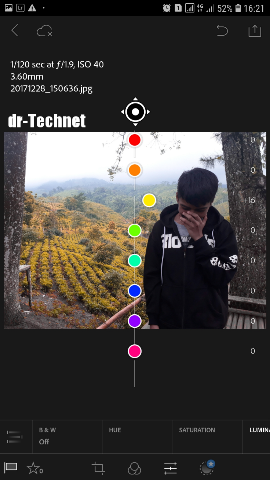
1. Atur Effect sesuai selera kalian sampai sobat berhasil membuat 3 effect berbeda. Dibawah ini saya hanya menampilkan setting color saja. Untuk basic,color dan lainnya sobat atur sesuai keinginan


rumus lightroom keren

preset lightroom gold

rumus lightroom simple

save ke gallery, kemudian buat sampai 3 effect

2. Jika sudah berhasil membuat 3 effect berbeda, Gabungkan 3 effect tersebut menggunakan aplikasi yang bisa melakukannya. Pada tutorial dibawah ini saya menggunakan picsay pro untuk menggabungkan 3 effect berbeda tersebut. Tetapi untuk menginstall picsay versi pro sobat diharuskan membelinya seharga 20ribu. 

Tapi tenang, jika sobat tidak memiliki uang,sobat bisa menggunakan aplikasi lain yang bisa menggabungkan 3 effect tersebut. Sobat bisa menggunakan medibang paint aplikasi rekomended buat sobat sekalian.

langkah langkah setiap aplikasi sama saja,hanya berbeda dimenu. Berikut langkah langkah menggabung 3 effect warna


pertama-tama buat garis sebagai pemisah 3 effect warna. klik sticker>shape>line>atur sesuai skeinginan kemudian klik oke.


atur letak yang sobat rasa cocok. Setelah dirasa cocok klik object line tersebut>effects>erase parts


 rapihkan ujung garis agar terlihat seperti 3d


buat kembali garis membentang


jika sudah selesai menambahkan garis, selanjutnya tambahkan effect yang telah dibuat tadi. Caranya, klik effect>insert picture> pilih salah satu gambar yang telah dibuat tdibuat tadi. kemudian pilih eraser untuk menghapus bagian yang ingin terkena effect sebelumnya.


hapus effect warna yang tidak diinginkan dengan rapih. Tambahkan kembali effect yang berbeda dengan cara klik effect>insert picture>pilih foto pada gallery>hapus sebagian effect dengan eraser parts.
Menggabungkam foto


itulah sedikit pembahasan mengenai cara editing pada lightroom. Sbelumnya mohon maaf sebesar-besarnya jika ada ksalahan dan kekurangan atau kata yang menyinggung sobat. Jika sobat punya kritik dan saran sobat bisa tinggalkan komentar dibawah yah.  terimakasih telah menyempatkan waktu sobat,sekian.

Wednesday, July 24, 2019

Cara import/export image di medibang paint very high dimension

Medibang paint merupakan sebuah aplikasi editing berbasis bitmap yang sudah tersedia pada pc maupun mobile. Dengan menggunakan aplikasi satu ini kita dapat berimajinasi dengan menggambar/mengedit foto, membuat ilustrasi, juga membuat komik dengan fitur yang disediakan sudah cukup lengkap. Format yang dihasilkan dari aplikasi ini antara lain yakni jpg dan png.

Pada pembahasan kali ini saya akan memberikan sedikit tips yang mungkin sering dialami oleh pengguna medibang paint pada saat mengexport gambar. Tidak sedikit orang merasa kualitas gambarnya setelah diexport dari medibang paint kurang jernih.

Sebenarnya karena aplikasi ini menggunakan basis bitmap, wajar wajar saja jika gambar terlihat kurang jernih. Tapi bukan tidak mungkin untuk meminimalisir hal itu walaupun tetap tidak akan sama jernihnya seperti basis vector.

Lalu bagaimana cara agar kualitas gambar yang dihasilkan tidak begitu pecah?

Sebelum mengedit pertama-tama kita harus memahami terlebih dahulu mengenai ukuran canvas. Semakin tinggi ukuran canvas maka gambar yang dihasilkan akan semakin bagus, begitupun sebaliknya.

Dalam menu utama aplikasi medibang paint, ketika ingin memulai mengedit kita diarahkan pada pengaturan canvas terlebih dahulu seperti mengatur ukurannya,dpi,juga background canvas sendiri.

Untuk ukuran canvas saya sarankan menggunakan 3264px×3264px untuk perbandingan 1:1. Ataupun sobat bisa mengaturnya sendiri, asalkan salah satu(tinggi atau panjang) diusahakan jangan kurang dari 1000px agar tidak begitu pecah hasilnya nanti. Semakin ukurannya lebih tinggi semakin bagus.

Jika sudah mengatur canvas, dan sobat hanya ingin mengedit tanpa menambah gambar dari gallery seperti membuat komik dan lainya sobat sudah bisa mulai mengedit dari sini.

Tetapi jika sobat ingin mengedit foto seperti style kartun dengan menambah foto dari gallery, alangkah baiknya mengimport foto yang dimensinya besar juga. Dengan perbandingan yang sama dari gambar yang akan diedit.

Masih belum paham juga? Baiklah dibawah ini saya berikan contoh ketika sobat mengimport gambar berdemensi rendah tanpa memerhatikan dan menyesuaikan perbandingan canvas.


Perhatikan perbandingan cara mengimport dibawah ini.

1. Setelah diimport foto (berdimensi kecil) dengan ukuran/dimensi kertas yang tinggi pada medibang maka akan tampil seperti gambar dibawah.
Settingan kertas dibawah yaitu 2100:2400 (px),dengan ukuran kertas tersebut foto sangat jauh padahal sudah diperbesar dalam ukuran full(magnigication 200%).
Magnification 200%
Maka agar tidak berbeda jauh foto fengan kertas, kita harus mengubah dimensi foto yang akan diedit menjadi high/very high dimension. 

2. Contoh kedua ini foto sudah diubah menjadi dimensi yang tinggi(dengan ukuran canvas 2560×853,selanjutnya menyesuaikan canvas yang akan kita edit.
Magnification 100%

Langkah-langkah import gambar yang baik dan benar di medibang paint (high dimension)

Dimensi foto sebelum diubah yaitu 480×159 px (low dimension)

Dimensi foto yang sudah diubah yaitu 2560 x 853 px (high dimension)


1. Mengubah dimension foto menjadi high/very high


Untuk mengubah dimensi kita memerlukan aplikasi ketiga. Dalam contoh saya akan memeragakan lewat aplikasi bernama pixellab, anda bisa mendownloadnya lewat playstore. Mungkin aplikasi lain juga bisa seperti picsay dan sebagainya.

Pertama-tama,masuk ke aplikasi pixellabe kemudian klik gambar seperti dicantumkan oleh nomer di bawah ini.

 Masukan gambar yang akan anda ubah dimensinya,kemudian centang
 Hapus tulisan seperti "New Text" agar bersih, kemudian save
 Klik tulisan disamping dimensions kemudian pilih high/very high > pilih save.

 Pergi ke gallery kemudian cari foto yang telah diexport dari pixellab tadi>pilih info

2. Cara menyesuaikan kertas dengan foto di medibang paint


Masuk aplikasi medibang,pilih new canvas akan tampil seperti gambar dibawah
 Atur ukuran sesuai dimensi gambar yang telah diubah menjadi very high tadi dengan melihat info detail gambar pada gallery sobat

 Masukan gambar seperti yang dicantumkan dibawah
 Klik "SET" kemudian akan muncul tulisan "Extract line art?" Pilih no
Hasilnya akan seperti gambar dibawah

Sampai disini sobat telah berhasil meminmalisir kerusakan kualitas gambar sobat.

Lalu apa sih kelebihan menggunakan cara ini, yang sebenarnya agak ribet?

Kelebihan import very high dimension


Menurut saya sendiri,dengan menggunakan cara ini dari hasil kualitas gambar bisa lebih mulus dibandingkan dengan low dimension.

Bahkan menurut saya dapat memudahkan kita dalam pengeditan. Mengapa bisa demikian? Karena jika terlalu kecil mengatur ukuran canvas (low dimension) maka tools-tools yang digunakan pun akan terasa besar saat digunakan.

Contoh jelasnya seperti ini saat saya menggunakan pencil berdiameter kecil (contohnya 2px) juga canvas yang kecil (kita contohkan saja 50 px) ketika kita membuat satu titik saja berarti itu sudah menyisakan 48 px pada canvas. Lain halnya menggunakan dimensi canvas yang tinggi, kita bisa lebih leluasa menggunakan pen tools yang ada.


Itulah sedikit tips untuk anda yang bingung dalam mengimport foto. Dengan cara seperti ini sobat dapat menghasilkan kualitas gambar yang maksimal.

Setelah ini saya akan memberikan tutorial vactor membuat mata lanjutan dari halaman ini,monggo ditunggu ya.

Jangan lupa berikan kritik dan saran anda melalui komentar dibawah jika dirasa tidak sesuai. Share jika bermanfaat agar orang lain dapat memaksimalkan pekerjaanya juga :).

Tuesday, July 23, 2019

Pengertian dan cara membuat vector android/pc

Apa kabar sobat semua? Semoga sobat semua dalam keadan sehat selalu y. Dipostingan kali ini saya akan membahas sedikit tentang desain grafis yaitu vector.

Desain grafis merupakan sebuah seni yang dibuat dengan menggunakan perangkat digital sebagai perantaranya. Pembuat desain grafis disebut desainer/designer. Dizaman saat ini, Menjadi Profesional desainer memanglah menjadi dambaan banyak orang karena banyak orang yang membutuhkan karya dari seorang desainer untuk kebutuhan pribadi ataupun kebutuhan comersial.

Jika sobat merupakan pemula yang ingin menjadi desainer  dan membuka peluang usaha sendiri. Sobat bisa menjual jasa editing ataupun menawarkan dan menjual karya yang telah sobat buat misalnya baner,logo,dsb,sehingga dapat menghasilkan pundi pundi rupiah.

Tentu tidak mudah untuk sobat yang baru ingin belajar desain dan mulai menghasilkan pundi pundi rupiah. Sobat bisa belajar membuat karya sobat sendiri dan memajangkannya dimedsos untuk promosi. Semakin karya anda bagus dan dapat bersaing dengan desainer lain sobatpun bisa mulai menjualnya. Mengapa saya katakan dapat bersaing? karena tidak sedikit desainer di media sosial sudah banyak bertebaran.

Jadi, jika sobat seorang pemula yang ingin belajar mendalami desain grafis, saran saya sobat harus semangat dan rajin-rajin menyempatkan waktu untuk membuat karya dimulai untuk karya sobat sendiri. Jika sobat sudah mendapatkan konsumen jangan sampai kecewakan konsumen sobat.

Dalam dunia desain grafis, sobat bisa menggunakan beberapa aplikasi untuk membuat karya grafis sobat sendiri. Nah menurut yang mimin tahu, aplikasi aplikasi untuk membuat desain grafis memiliki 2 basis. Yang pertama ialah basis vector dan kedua basis bitmap. Di postingan kali ini admin hanya akan membahas sedikit tentang vector saja. Jadi silahkan simak baik baik ulasan dibawah ini.


Untuk sobat yang ingin belajar tentang grafis satu ini,silahkan ikuti terus pembahasan dibawah ini.

Apa itu vector?

Pengertian vector sendiri merupakan sebuah gambar/grafis yang dibentuk dari sebuah unsur garis dan kurva. Berbeda dengan bitmap, gambar vector tidak akan terpengaruh walaupun kita sudah memperbesar gambar tersebut karena seperti yang disebutkan tadi vector disusun menggunakan garis dan kurva.

Kelebihan dan kelemahan gambar vector

Keunggulan menggunakan vector dibandingankan dengan butmap diantaranya yaitu:

  • Kualitas,gambar tidak akan terpengaruh dalam hal kualitas walaupun kita sudah memperbesar/memperkecil (zoom) gambarnya.
  • Hanya memiliki ukuran file yang relatif kecil tidak perlu membutuhkan memory yang besar.
Adapun kekurangan gambar vector:
  • Gambar vector kurang tampak seperti asli/nyata.

Software terbaik untuk membuat gambar vector pc dan mobile/android

Ada banyak software yang tersedia untuk membuat gambar vector,tidak pada desktop saja anda juga bisa membuat gambar/grafis vector lewat android. Saat ini gambar vector merupakan sebuah basis sering yang digunakan kebanyakan aplikasi untuk menciptakan hasil terbaik.

Berikut ini saya sudah merangkum beberapa software yang recomended menurut dr-technet untuk anda yang ingin membuat gambar vector.
Aplikasi vector pada pc/desktop.
  1. Corel draw
  2. Adobe photoshop
  3. Adobe ilustrator
  4. Inkscape
Aplikasi basis vector pada mobile/android
  1. Infinite design
  2. pixelLab
  3. Vector graphics maker
  4. Adobe ilustration draw
  5. Vector art effect (automatis)
Itulah beberapa apk basis vektor diandroid maupun pc yang saya ketahui. Jika Sobat ingin menggunakan infinite design, jangan heran jika fitur infinite design berbayar dan banyak memiliki bug. Tetapi jangan khawatir,karena masih cara untuk mengatasi bug tersebut.
Baca juga: tutorial dengan aplikasi medibang paint

Sering2lah membuat vector. Jujur sayapun masih dalam tahap belajar dalam desain basis vector ini.
Baca juga: tutorial dasar medibang paint membuat 
Untuk sobat yang ingin bertanya atau memberi kritik dan saran silahkan tinggalkan komentar dibawah. Anda juga bisa bertanya lewat email melalui form contact us.