Saturday, February 9, 2019

Cara membuat watermark diandroid dengan PixelLab

Watermark dibutuhkan untuk menyipsikannya di sebuah foto,agar foto tersebut menandakan karya dari siapa. Selain itu wm juga bisa mencirikan asal foto walaupun foto tersebut sudah di simpan dan di upload oleh orang lain.

Dalam membuat sebuah watermark,kita harus memiliki ciri khas yang bagus. Anda bisa menggunakan indisial atau juga nama panggilan agar orang lain cepat tahu pembuatnya. Buatlah logo seunik mungkin yang menyertainya.

Baiklah bagi kalian yang ingin membuat watermark diandroid,kali ini saya akan memberikan tutorialnya. Sebelum melanjutkan silahkan instal dulu aplikasi bernama PixelLab ini anda bisa menginstalnya di playstore. Jika sudah,silahkan anda bisa simak langkah langkah dibawah ini. Ini hanyalah contoh penggunaan PixelLab untuk membuat WM jdi silahkan berkreasi seunik mungkin.

Tutorial membuat nama watermark di android

Masuk aplikasi pixellab,inilah tampilan pertama. Saya akan membuat watermark sesuai nama pangilan saya,jadi silahkan pikirkan terlebih dahulu dan buatlah seunik mungkin. Anda tidak diharuskan membuatnya semirip mungkin.

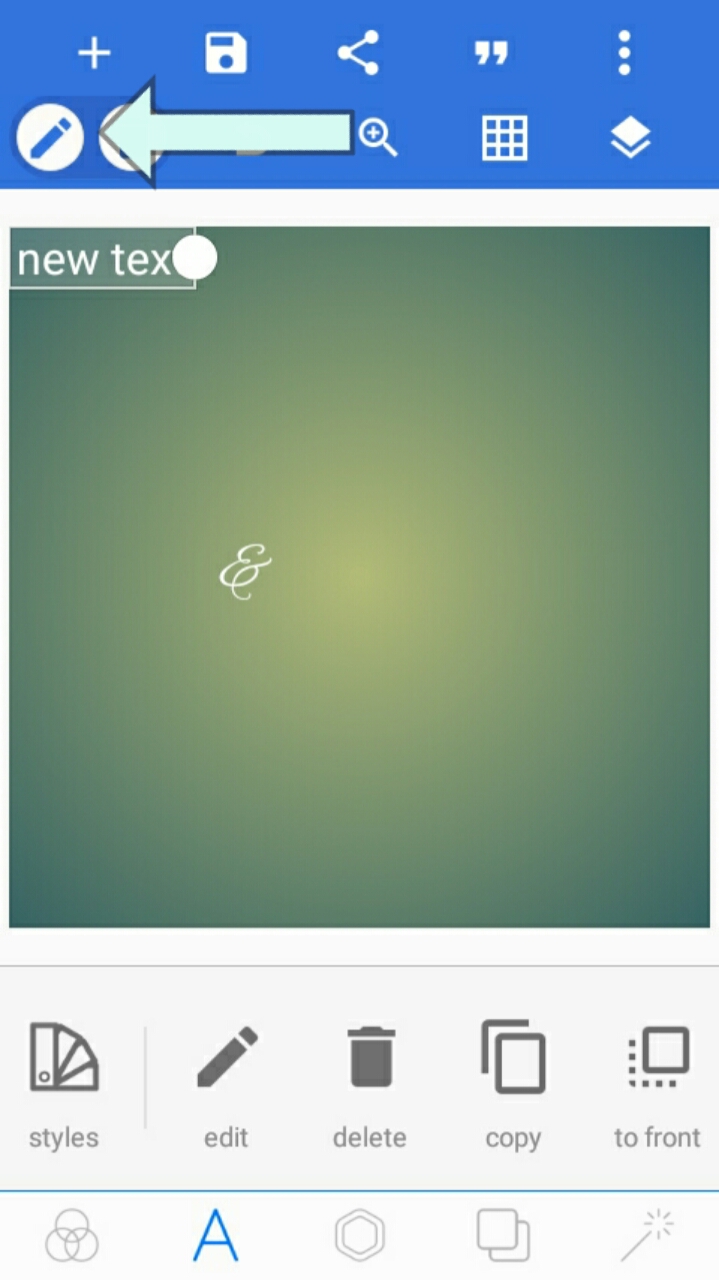
Untuk menyisipkan nama klik pencil seperti gambar dibawah


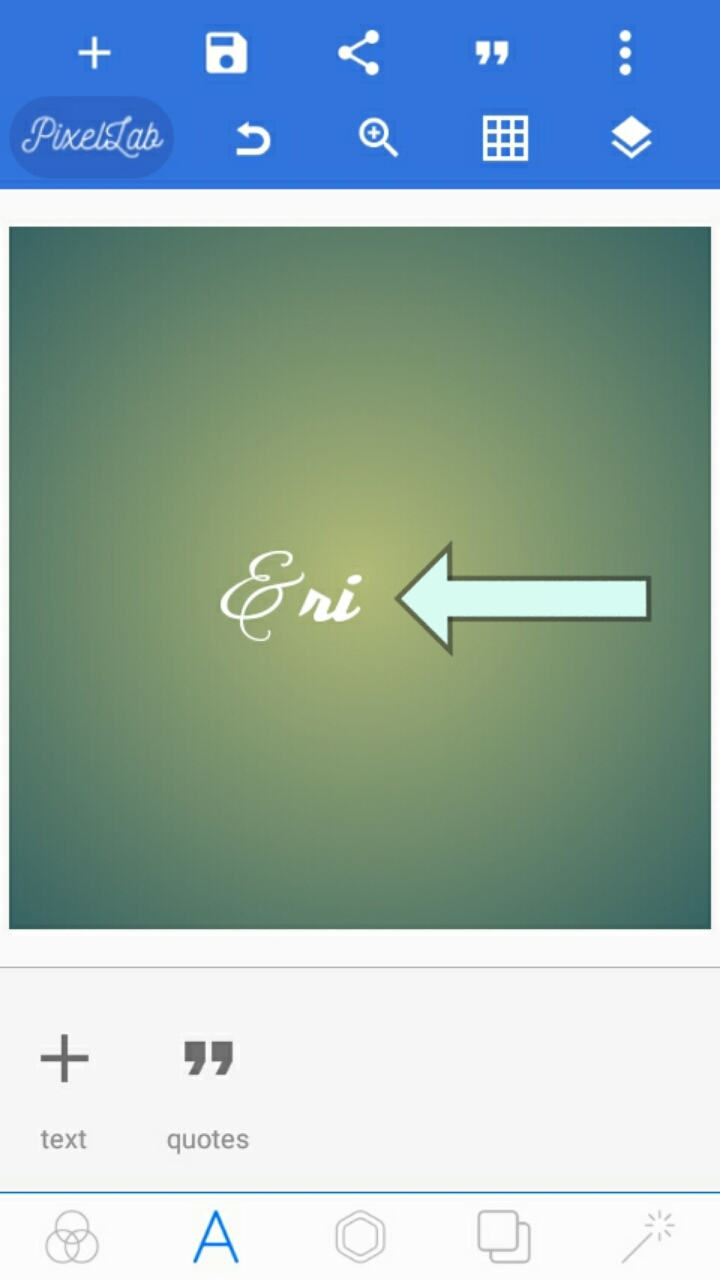
 Ketik nama dan pilih "font" untik menentukan gaya huruf
 Pilih yang menurut anda bagus, jika menurut anda kurang anda bisa juga menambah font dengan mendownloadnya melalui dafont.com
 Klik kembali tanda "+" untuk menambah text yang berbeda layer
 Pilih "Text"
 Klik ikon pencil dan ketikan nama yg ingin anda tulis
 Atur kembali gaya huruf anda
 Jika anda mengalami masalah seperti dibawh,sebagian huruf terpotong silahkan tambahkan space di akhir kata
 Contoh
 Maka akan jadi seperti dibawah ini
 Pilih seperti petunjuk dibawah ini untuk mengatur penempatan yang rata
 Klik layer dan centang ikon mata agar gambar tidak terlihat
 Pilih shape untuk membuat bentuk... silahkan kreasikan seunik mungkin,karena ini hanyalah contoh
 Pilih bentuk dan atur opacity,color juga garis sampingnya
 Disini saya akan mencoba menghilangkan sebagian lingkaran. Simak baik-baik langkahnya
 Buat shape ubah warna berlawanan,mau hitam atau apapun yang penting tidak memilih warna yang serupa dengan yang lain. Pilih tanda centang

 Kemudian pilih layer,dan satukan gambar dengan cara mencetangnya sperti dibawah
 Hasilnya seperti ini
 Klik objeknya,kemudian cari dan pilih eraser color
 Ikuti contoh dibawah untuk menghilangkan kotak
 Pilih warna yang ingin dihilangkan
 Hasilnya seperti ini klik centang
 Pilih kembali layer untuk mengembalikan objek pertama yang dihilangkan
 Pilih petunjuk dibawah ini untuk mempermudah meletakan watermark
 Atur tata letaknya
 Saya akan menambahkan sebuah garis lagi. Pilih shape,dan silahkan kreasikan kembali
 Atur letaknya jika kurang,pilih kloning seperti gambar dibawah. Untuk menghasilkan bentuk yang serupa
 Atur kembali
 Jika ingin menghilangkan garis lebih seperti gambar diatas, anda bisa menggunakan eraser atau juga menu bazier seperti gambar dibawah
 Inilah hasilnya
 Untuk mengatur background pilih petunjuk dibawah. Menu itu berfungsi banyak untuk background

 Klik layer untuk menyatukan semua objek
 Atur kembali tata letaknya
 Pilih gambar segi empat diatas untuk menyimpan kreasi anda.

Save as project untuk menyimpan sementara jika ingin di edit kembali. Juga untuk menyisipkan watermark ke foto nanti

Save as image untuk menyimpan ke gallery

Itulah tutorial singkat dari saya. Buatlah WM yang lebih bagus dan unik. Silahkan tinggalkan komentar dibawah yh.

Kekuatan gelombang 5G melebihi batas aman?


Pada zaman ini jaringan internet merupakan sebuah kebutuhan penting yang tidak bisa jauh dari kehidupan. Perkembangan jaringan internet pun begitu pesat,hingga saat ini kita tahu 5g sudah ditemukan.

Namun apakah 5g akan aman? Ternyata baru-baru ini di belanda melakukan test dengan membangun sebuah tower 5g, kecepatan gelombang radiasipun terlalu besar,hingga menyebabkan burung mati di tempat itu dalam waktu bersamaan.

Bukan hanya satu burung yang jatuh mati,tetapi dikabarkan hingga mencapai ratusn. Hingga akhirnya peneliti disanapun mencari penyebab kematiannya.

Belum pasti penyebab kematian burung-burung itu hingga sekarang,tetapi tidak kecil kemungkinan kematian burung disebabkan dari gelombang radiasi tower 5g.

terlebih lagi selain dibelanda sebelumnya negara lain pun pernah melakukan uji coba. Hasilnya pun tidak jauh seperti dibelanda.

Sampai saat ini belum ada kabar lagi uji coba tower jaringan,tetapi tidak kecil kemungkinan 5g akan berhasil dan diluncurkan.

Semua tower jaringan memang memiliki gelombang elektromagnetik. Tetapi kekuatannya relatif berbeda tergantung jenis towernya,maka tidak heran jika pemasangannyapun harus sangat jauh dengan perumahan.

Dengan pernyataan diatas kita harus berhati-hati menggunakan teknologi. Bukan hanya 5g yang memiliki gelombang elektromagnetik,tetapi 4g sampai ke e1 juga. Hanya saja gelombang elektromagnetik yang dipancarkan berbeda dan tidak terlalu besar.

Perlu diperhatikan juga jika gelombang radiasi kecil yang terpancarkan ke tubuh kita secara terus menerus, bisa saja menyebabkan dampak negatif bagi tubuh kita.

Bagaimana jika jaringan handphone kita? Nah handphone yang sering digunakan oleh kitapun memiliki gelombang radiasi. Bahkan pemasangan wifipun juga memilikinya. Saya pernah mendengar jika handphone jangan disimpan di saku celana dengan keadaan jaringan aktif, karena dapat mengganggu kesuburan lelaki. Jangan juga handphone diletakan berdekatan ketika tidur.

Saran saya aktifkan mode pesawat agar gelombang radiasi kecil itupun jika handphone agan sudah pasti tidak akan digunakan. Karena jika kita mengaktifkan mode pesawat,orang lain tidak bisa menghubungi kita.

Cara membuat dan mengirim laporan persentasi di android

Siapa nih disini yang lagi pusing mikirin tugas membuat laporan persentasi? Hehehe pasti bingung yh,terutama bagi kamu yang baru pertama kali disuruh membuat laporan ini. Tapi tenang,bagi anda yang sedang bingung,kali ini saya akan membagikan cara membuat laporan persentasi atau juga power point

Aplikasi Yang Digunakan untuk membuat Laporan persentasi atau power point di android

Software atau aplikasi yang bisa digunakan untuk membuat laporan persentasi,memang banyak. Anda bisa memasangnya dari play store, mulai dari software Power Point dari developer ternama microsoft,WPS Office dan lain masih banyak lagi. 

Tetapi pada pembahasan kali ini, saya hanya akan mencoba menggunakan aplikasi bernama WPS Office. Jadi bagi kamu yang belum menginstalnya silahkan instal terlebih dahulu melalui play store

Cara membuat Laporan persentasi (power point) dengan WPS Office

Langkah 1:
Masuk ke aplikasi WPS Office kemudian klik tanda "+".
Langkah 2 :
Disana anda akan ditampilkan dengan beberapa opsi,pilih "persentasi baru"untuk membuat laporan persentasi atau power point.
Langkah 3 :
Dalam membuat laporan,hal yang paling utama tentu saja adalah membuat jilid. Masukan judul pada halaman pertama,caranya klik dua kali pada tabel. Anda bisa mengisinya sesuai tugas yang diberikan. Anda juga bisa menambahkan nama kelompok atau organisai anda. Kelompok bisa juga diakhir halaman.

Disini anda juga bisa mengganti tata letak, untuk memindahkan tata letak dan ukuran klik 1x tabel dan atur sesuai keinginan anda. Anda juga bisa menambahkan tabel jika dirasa kurang ,atau ingin mengatur tata letak secara otomatis. Klik dan tahan layer kemudian geser dan pilih opsi tata letak untuk mengatur secara otomatis,seperti gambar dibawah ini.

Pilih tata letak yang sesuai menurut anda

Langkah 4 :
Jika sudah anda bisa menambahkan layer untuk isinya dengan mengklik tanda "+"

Langkah 5 :
Dalam halaman kedua,sekarang anda bisa menambahkan isi dari tugas yang diberikan. Anda bisa menambahkan dengan pengertian dari beberapa pendapat atau lain sebagainya dari internet atupun buku.

Jika anda sudah selesai mengerjakan tugasnya klik "selesai" pojok kiri atas.

Langkah 5 :
Ini adalah tampilan power point anda untuk melakukan persentasi. Sampai disini tentunya masih ada langkah yang harus dilakukan. Agar file tidak hilang anda harus menyimpannya terlebih dahulu.

Klik ikon segi empat pada pojok kiri atas seperti gambar dibawah :

Langkah 6 :
Pilih lokasi file anda akan disimpan

Langkah 7 :
Tentukan nama agar anda tidak bingung mencarinya. Anda juga bisa menentukan format filenya.

Sampai disini pembuatan laporan untuk persentasi telah selesai.

Lalu bagaimanakah jika kita ingin atau diharuskan untuk mengirim file ini ke orang ataupun guru kita. Caranya cukup mudah kok. Simak tutorialnya dibawah ini.

Cara mengirim atau membagikan laporan persentasi pada aplikasi WPS Office


Langkah 1 :
Klik dan tahan pada aplikasi yang ingin dikirim

Langkah 2 :
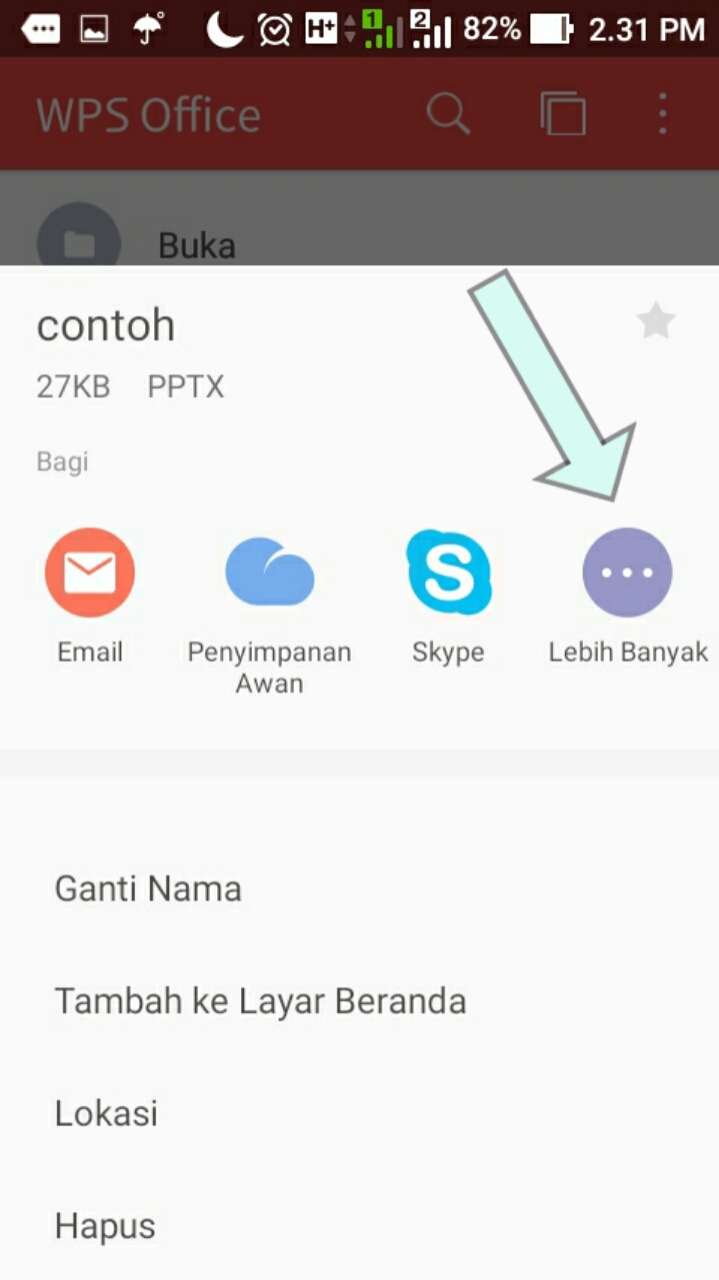
Setelah muncul tampilan seperti dibawah ini pilih "lebih banyak"


Langkah 3 :
Pilih via apa file anda dibagikan,mungkin guru anda juga menyuruh mengirim sesuai dengan yang ditugaskan misalkan Email. Saya akan mencontohkan berbagi lewat gmail


Langkah 4 : 
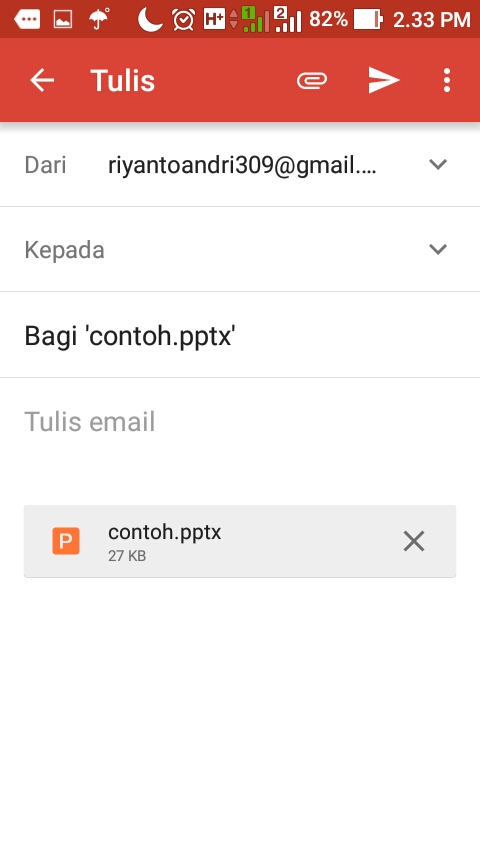
Isi alamat email anda, kepada untuk tujuan email akan dikirim,dan juga tulis email untuk penjelasan anda mengirim perihal apa email ini.

Contoh:

Inilah yang akan ditampilkan dari si penerima email


Itulah sedikit penjelasan mengenai laporan untuk persentasi,sekarang anda tidak perlu bingung untuk membuat power point lagi. Mohon maaf jika ada kata kata saya yang salah dan kurang dimengerti anda bisa menghubungi saya melalui contact us atau berkomentar dibawah. Anda juga bisa mengshare artikel ini agar orang lain bisa belajar juga.

Friday, February 8, 2019

Cara menambah tools untuk pen di Medibang Paint

Di zaman modern ini banyak orang yang menyalurkan hobinya dengan dunia digital,salah satunya menggambar. nah kali ini saya akan membahas tentang sebuah aplikasi desain,yaitu medibang paint.

Medibang paint merupakan sebuah software desain yang tersedia di mobile juga tersedia di PC. Bagi kalian yang sedang mencari tutorial menambah tools di medibang paint,pas banget nih saya akan menjelaskannya dengan detail. 

Sebenarnya cara menambah tools di medibang paint sangat mudah,tetapi terkadang memang jika kita baru pertama kali menggunakannya,tidak begitu mengerti menu atau fitur-fiturnya. 

Oke agar kamu mengerti,saya langsung bahas saja tutorialnya. Silahkan ikuti tutorial dibawah yh.

Note: versi yang saya gunakan saat ini yaitu versi 13.2.1 meskipun begitu mungkin masih banyak persamaannya


Langkah 1:
Masuk ke aplikasi medibang paint,jika anda pertama kali menggambar silahkan klik "new create"
Langkah 2:
Atur ukuran atau dimensi sesuai keinginan anda
Langkah 3:
Setelah memasuki,klik menu dengan ikon tempat cat seperti gambar dibawah
Langkah 4:
Untuk menambahkan pen tools klik tanda "+"
Langkah 5:
Pilih cloud
Langkah 6:
Disini anda bisa memilih dan mencari pen kesukaanmu. Perlu diingat,disini anda harus mengaktifkan data seluler untuk bisa mendownloadny,tentunya dengan paketan kuota yh hhe.
Langkah 7:
Setelah anda memilih pen yang cocok klik set

Itulah cara menambah tools di aplikasi medibang paint. Bagaimana sekarang sudah mengertikan? Silahkan tinggalkan komentar dibawah yh

Thursday, February 7, 2019

Tutorial dasar medibang paint membuat vector #7

Tutorial vector Medibang Paint bagi pemula - #7 menggambar background vector

Hello gan kembali lagi diartikel saya. Setelah sebelum sebelumnya kita menggambar vector,sekarang kita sedikit akan mencapai finish. Di tutorial kali ini saya akan mempraktekan teknik saya yang selalu digunakan untuk membuat background vector. Baik langsung saja menuju tutorialnya.

 #7


Inilah gambar sesudah tutorial selanjutnya.
 Yang pertama kita lakukan untuk membuat vector adalah membuat layer baru, eits.... tapi sebelum mulai menggambar anda diharuskan untuk memindahkan layer baru tadi ke paling bawah,dibawah layer objek (badan muka dan lain sebagainya) agar objek tidak tertimpa oleh background,kalau layer anda diatas objek akan tertutup oleh background.
 Setelah membuat layer baru warnai background sesuai keinginan dalam contoh saya menggunakan warna biru,untuk mewarnai anda bisa menggunakan ikon warah cat air dengan tetesan air seperti biasa yang sudah dijelaskan di tutor sebelumnya,setelah menggunakan fiturnya rapihkan yang tidak terwarnai.
 Kemudian disini saya akan membuat teks. Klik ikon "Aa" yang terletak diakhir di navigasi paling atas. Ketikan teks sesuai keinginan, anda diharuskan untuk mengaktifkan data anda agar bisa menggunakan fitur ini,tentunya dengan paket kuota y hhe...
 Setelah mengetik teks anda bisa meletakannya sesuai keinginan anda
 Perhatikan baik-baik,karena saya menggunakan font yang putih2 ditengahnya saya akan menutupnya dengan warna hitam. Buat layer baru seperti gambar dibawah.
 Salin warna yang ada pada teks kemudian tutupi dengan cara menggambar langsung diatasnya.
 Hasilnya seperti gambar dibawah

 Kemudian disini kita akan membuat bayangan objek,buat layer baru dibawah objek. Perhatikan baik2 gambar dibawah
 Warnai bbackground dengan catatan warna tidak terdapat di objek dan background sebelumnya.
 Kemudian atur letak warna tadi dengan fitur ke 4 dinavigasi atas yang berbentuk panah. Perhatikan kembali gambar dibawah agar lebih mengerti.
 Setelah itu tambah layer baru kembali tetap dibawh objek,kemudian atur warna kewarna hitam dan warnai samping badan dengan fitur ke 6 navigasi paling atas
 Setelah itu, hilangkan layer warna merah tadi dengan mencentang ikon mata pada menu layer
 Atur opacity sesuai keinginan
 Setelah objek dan shading selelsai selanjutnya adalah merapihkan objek berserta backround. Tambah layer baru yang ditempatkan diatas objek (paling atas) salin warn background atau badan rapihkan warna yang menurut anda berantakan dan keluar jalur seperti gambar dibawah

 Inilah hasil dari tutorial kali ini
Sampai disini anda sudah bisa membuat vector badan juga wajah. Buat yang rapih y soalnya gambar diatas terlihat kurang rapih maklumlah saya belum lama main didunia desain. Jangan lupa tinggalkan komentar dibawah yh dan share juga tutorial ini jika menurut anda bermanfaat. Mohon maaf jika ada kata kata yang salah dan mungkin ada yang tidak dipahami. Anda bisa bertanya tanya kepada saya melalui menu contact us jika anda masih belum mengerti, insya allah saya akan menuntun sampai anda bisa,asalkan anda mau mencoba. Anda juga bisa menghubungi saya lewat :
Facebook  : Andri Riyanto
Instagram :Andri_riyanto04
Whatsapp :083837037467

Ikuti juga instagram saya diatas yh isinya tentang editing juga vector,dan lain sebagainya. Sampai jumpa lagi diartikel saya selanjutnya.... wasalmu'alaikum